Установка плагинов в редакторах Р7-Офис
- Шаг 1 В любом из редакторов Р7 (документы, таблицы, презентации) перейдите во вкладку «Плагины» в верхней панели
- Шаг 2 Нажмите кнопку «Настройки»
- Шаг 3 В появившемся окне «Настройки» нажмите кнопку «Добавить плагин»
- Шаг 4 В диалоговом окне выберите файл плагина на вашем компьютере с расширением .plugin
- Шаг 5 Затем новый плагин появится в каталоге «Установленные плагины»
- Шаг 6 Нажимаем «ОК» в окне «Настройки»
После этого новый плагин будет добавлен во всех подходящих редакторах (некоторые плагины создаются для конкретных редакторов) во вкладке «Плагины» в верхней панели
Удаление плагинов в редакторах Р7-Офис
- Шаг 1 В любом из редакторов Р7 перейдите во вкладку «Плагины» в верхней панели
- Шаг 2 Нажмите кнопку «Настройки»
- Шаг 3 В появившемся окне «Настройки» в каталоге «Установленные плагины» нажмите на иконку удаления напротив интересующего плагина
- Шаг 4 Нажимаем «ОК» в окне «Настройки» только после этого плагин будет удален
1 Панель управления - Панель с базовыми инструментами управления редактором.
Сценарий – выпадающее меню с функциями:
- Создание нового сценария
- Сохранение сценария
- Открытие сценария
- Объединение сценариев – позволяет добавить к текущему сценарию источники и действия c другими сценариями из JSON файлов
- Обновить данные – обновляет данные всех источников в сценарии.
- Добавить сценарий – добавляет к текущему сценарию другие сценарий (с источниками и действиями) из JSON файлов.
- Очистить – удаляет сохраненный сценарий из документа открытого в Р7-офис (удаляет макрос LanAnalyticData)
Источники – каталог доступных источников табличных данных (подробнее об источниках).
Отменить / Повторить – инструменты контроля действий пользователя.
Выполнить – запуск сценария обработки данных.
Экспорт – перенос результата обработки в редактор Р7 таблицы или в файл XLSX.
По умолчанию экспортируются обработанные данные из последнего источника в сценарии.Сведения – информация о релизе и контактные данные разработчиков.
2 Сценарий обработки - Элементы источников данных и последовательность действий по их обработке. (подробнее об элементах источников и сценария)
По нажатию на источник или действие в предварительном просмотре появится состояние таблицы на момент исполнения выбранного действия или оригинальные данные из источника.
3 Предварительный просмотр - В нем отображаются табличные данные или каталог доступных элементов из источника (файлы или таблицы из базы данных). Также в нем можно выделять с помощью курсора столбцы, строки или область таблицы для дальнейшей обработки (подробнее о предварительном просмотре)
Плагин может загрузить табличные данные из нескольких источников и использовать их в одном сценарии обработки.
Из файла - Выгрузка данных из файлов форматов XLS, XLSX, CSV, ODS. он также включает гибридный формат базы данных SQLite в форматах SQLITE и DB. В случае с SQLite также будут доступны инструменты для работы с источником "Из базы данных SQL", такие как "SQL запрос" и визуальный редактор запросов.
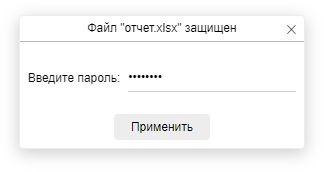
При добавлении защищенного паролем XLSX-файла в источник данных пользователю будет предложено ввести пароль. После открытия файла пароль не сохраняется. В случае обновления источника или файла пароль необходимо будет ввести повторно.
Из папки - Получение списка всех подходящих файлов (за исключением SQLITE, DB, CSV и TSV) из выбранной папки включая подпапки, для дальнейшей выборки и объединения данных в одну общую таблицу.
Система безопасности Р7-офис не позволит сохранить полный путь к папке.
При повторной загрузке сценария будет предложено выбрать папку заново. Плагин использует данные файлов актуальные на момент загрузки папки, изменения внесенные в файлы после загрузки папки учтены не будут (в старых версиях Р7 может вызывать ошибку доступа).Из базы данных SQL - Для работы требуется параллельно запустить утилиту "Данные" на ПК.
Данный источник может получить табличные данные из следующих баз:- MySQL
- Microsoft SQL Server
- PostgreSQL
- Oracle Database
- SAP HANA
Создать таблицу
Создает пустую таблицу с одним листом под названием "Лист1" и с одной ячейкой на этом листе. Пустые таблицы часто используются для агрегирования данных из источников или для сохранения промежуточных результатов обработки данных.Текущий документ
Данные из текущего документа открытого в Р7-офис будут скопированы в плагин со всеми листами. Не будут перенесены внутренние формулы из ячеек и форматирование таблицы (цвета и объединенные ячейки).Начиная с версий от 2026 года, если в документе есть выделенные области, то при импорте текущего документа в плагин будет предложено перенести только выделенные данные или документ целиком. В случае, если на одном листе выделено несколько областей, будет импортирована только первая выделенная область.
Дальнейшие действия с данными из этого источника не повлияют на открытый документ в Р7-офис, плагин будет работать с его копией.
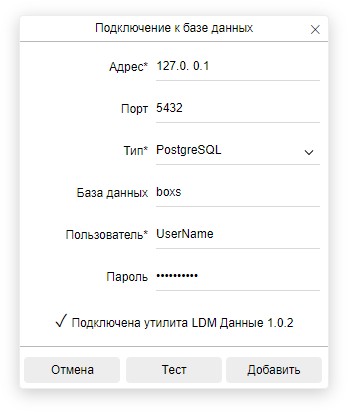
Для получения таблиц из базы данных необходимо на ПК запустить утилиту "Данные". Без запущенной утилиты "Данные" подключение к базе данных невозможно. В окне настройки подключения будет отображаться состояние соединения Аналитики и "Данные".
Из соображений безопасности пароль пользователя базы данных не сохраняется в сценариях после закрытия плагина. В течении пользовательской сессии пароли хранятся в зашифрованном виде алгоритмом RSA-OAEP (алгоритм шифрование OAEP с генератором приватного ключа RSA ). При повторной загрузке сценария будет предложено ввести пароль заново.
При подключении к базе данных пользователь получит каталог таблиц и доступных представлений. Это обеспечивает удобный доступ к структурированным данным и упрощает навигацию, позволяя быстро находить необходимые объекты для дальнейшей работы. Пользователь видит только те объекты, к которым у него есть доступ, что гарантирует безопасность и конфиденциальность информации.
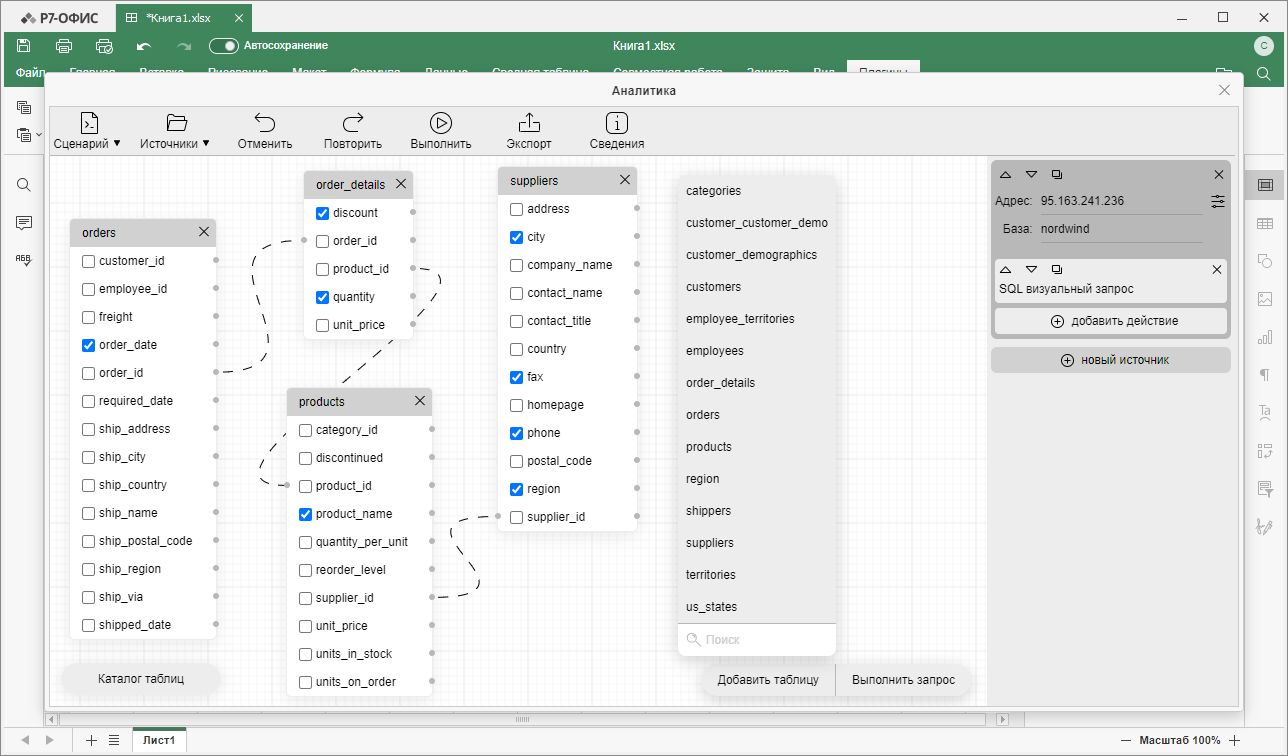
Дополнительный инструмент в источнике «Из базы данных SQL» и для файлов с базой данных SQLite, позволяющий создавать SQL-запросы без написания кода и наглядно отображает взаимосвязи между таблицами в базе данных: первичный ключ (primary key) и внешний ключ (foreign key).
Визуальный запрос доступен в левом нижнем углу в каталоге таблиц выбранного источника «Из базы данных SQL» или «Из файла» с SQLite. Там же можно вернуться к каталогу таблиц.
Справа расположены кнопки управления визуальным редактором.
Таблицы - выпадающее меню с каталогом таблиц, доступных пользователю. При нажатии на таблицу она добавляется в визуальный редактор. В самом низу меню доступен поиск таблицы по названию.
Параметры - (доступно с версии 26.6.16) окно для дополнительных параметров к запросу таких как: типы связей, условия для фильтрации и сортировки.
Выполнить - преобразует визуальный запрос в SQL-код и сохраняет его как действие «SQL запрос» в источнике.
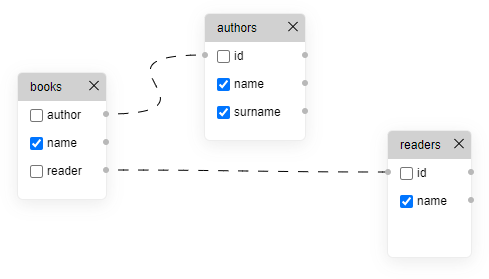
Таблица в визуальном редакторе отображается вместе со списком её столбцов. Флажок (галочка) рядом с названием столбца определяет, будет ли он включён в итоговый запрос или нет. Если в таблице не выделены столбцы, то по умолчанию будут добавлены все столбцы.
Создать связь между таблицами можно вручную: протянув линию от маркера слева у столбца с внешним ключом (foreign key) и соедините её со столбцом с первичным ключом (primary key) другой таблицы.
При добавлении новой таблицы в визуальный редактор связи с другими таблицами добавляются автоматически.
Чтобы избежать ошибок при генерации SQL-запроса, следует учитывать следующие нюансы:
Цепочки связей через внешние ключи. Если несколько таблиц ссылаются на одну общую таблицу с первичными ключами, во избежание коллизий в запросе рекомендуется подключать их последовательно через столбцы с внешними ключами (внешний → внешний → первичный), даже если автоматически они подключились к одной и той же таблице с первичными ключами.
Дублирование связей. Стоит избегать одновременного связывания двух таблиц по нескольким разным столбцам с ключами. Это может вызвать конфликт сопоставления данных при формировании итоговой таблицы. В этом случае необходимо оставить только одну связь, на основе которой будет построена таблица.
Зацикленные связи. Не рекомендуется использовать циклические связи, когда таблицы с первичными и внешними ключами ссылаются друг на друга по кругу. В этом случае также стоит ограничиться только одной связью, на основе которой будет сформирован результат.
С версии 26.6.16 для каждой связи между таблицами можно настроить тип соединения (JOIN). В центре линии связи расположена кнопка с иконкой текущего типа соединения (по умолчанию — INNER). При нажатии на неё откроется окно с дополнительными параметрами запроса, содержащее список всех соединений. Выбранное соединение (на которое было нажато) будет выделено.
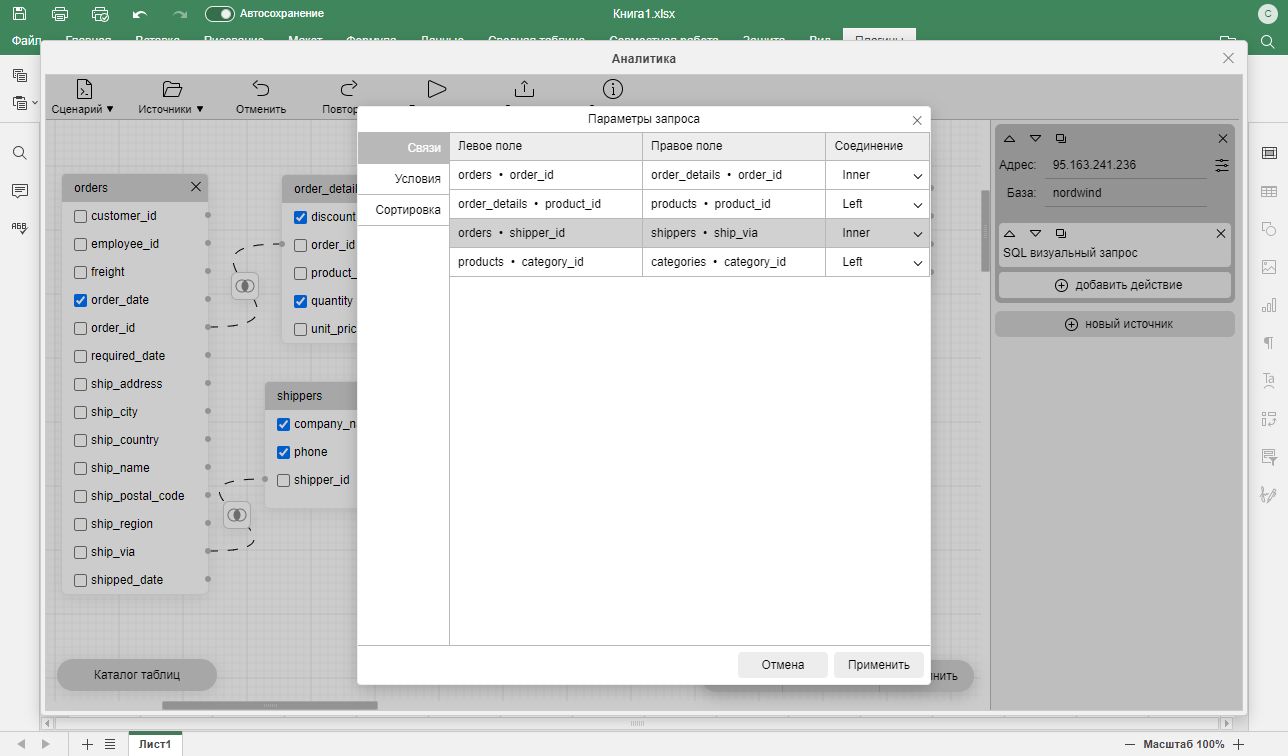
INNER - выбирает только те строки, у которых есть совпадающие ключи во всех таблицах.
LEFT - оставляет все строки из левой (самой первой) таблицы и добавляет только совпадения из последующих.
RIGHT - оставляет все строки из правой (самой последней) таблицы и добавляет только совпадения из предыдущих.
FULL - выводит все строки из всех таблиц, объединяя их по общим ключам там, где это возможно.
CROSS - комбинирует строки таблиц друг с другом по порядку, полностью игнорируя связи по ключам.
| Inner | Left | Right | Full | Cross | |
| MySQL | ✔ | ✔ | ✔ | ✔ | |
| SQLite | ✔ | ✔ | ✔ | ||
| Microsoft SQL Server | ✔ | ✔ | ✔ | ✔ | ✔ |
| PostgreSQL | ✔ | ✔ | ✔ | ✔ | ✔ |
| Oracle Database | ✔ | ✔ | ✔ | ✔ | ✔ |
| SAP HANA | ✔ | ✔ | ✔ | ✔ | ✔ |
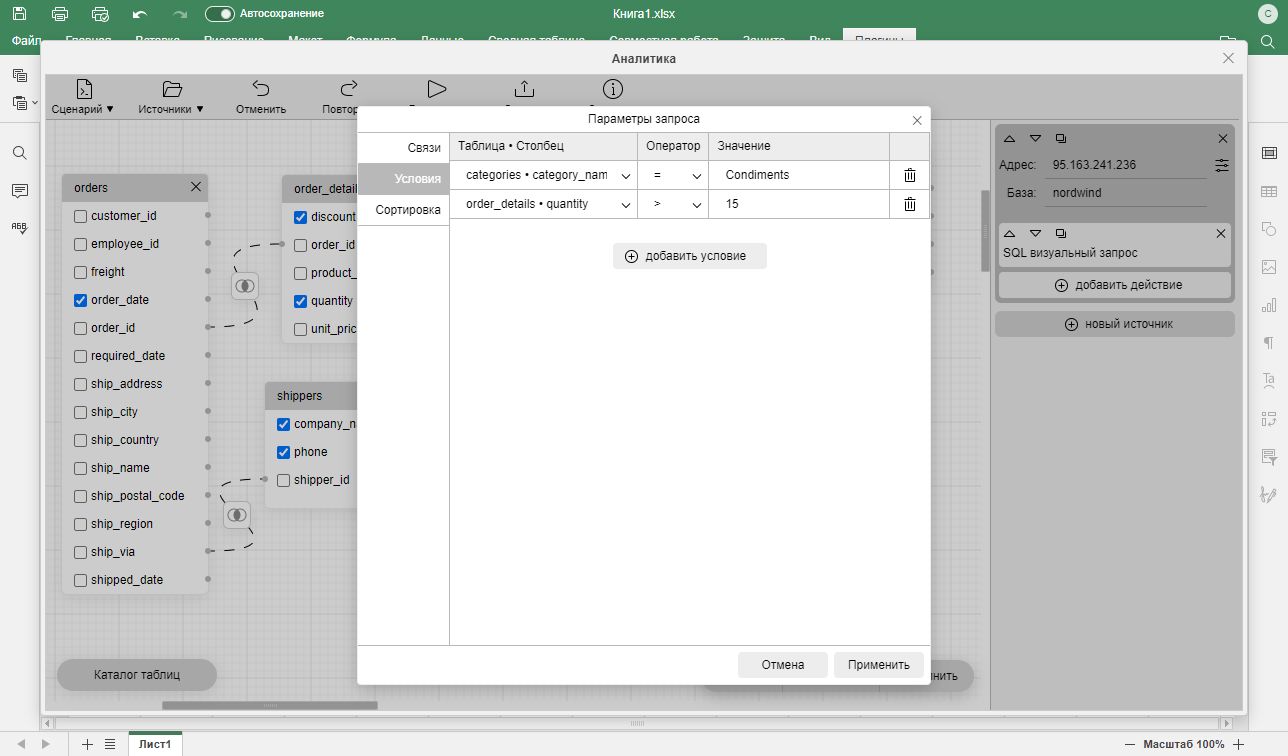
В этом же окне “Параметры запроса” есть еще дополнительные настройки для запроса:
Условия - набор логических выражений для отбора строк таблицы на основе сравнения значений в выбранных столбцах с указанным значением. Для всех баз доступны следующие операторы сравнения:
Сортировка - упорядочивает строки по возрастанию или убыванию относительно одного или нескольких выбранных столбцов.
No-code элементы предназначенные для создания автоматизированных алгоритмов по выгрузке и последовательности действий по обработке электронных таблиц из источников данных.
1 Управление источником данных - доступные параметры отличаются в зависимости от вида источника. По нажатию на источник в предварительном просмотре отобразятся оригинальные данные источника.
2 Сценарий обработки данных - состоит из последовательных “действий”, которые исполняются сверху вниз.
При нажатии на элемент действия в предварительном просмотре будет отображено состояние обработки таблицы на данном действии.
Двойное нажатие на действии вызывает окно “выбора действия” в котором можно изменить параметры обработки или изменить действие на другое.
3 Добавить действие - вызывает окно каталога доступных действий для обработки данных выбранного источника.
4 Новый источник - в этой панели также можно добавить новый источник данных аналогично как в верхней панели с базовыми инструментами управления (подробнее об источниках).
1 Список доступных действий - Каталог элементов для обработки данных. Доступные действия в списке могут меняться в зависимости от вида источника и состояния данных.
2 Параметры действия - раздел с настройками для выбранного действия обработки. Некоторые параметры в виде диапазона могут быть заполнены автоматически, если в предварительном просмотре есть выбранные области
3 Поиск - фильтр действий по названию.
Отображает табличные данные выбранного источника или результата обработки. Также в нем можно выделять с помощью курсора столбцы, строки или область таблицы для дальнейшей обработки или копирования данных.
При создании нового действия обработки координаты выделенного диапазона автоматически будут добавлены в нужный раздел параметров действия.
Вручную вносить изменения в таблицу предварительного просмотра нельзя, только с использованием действий.
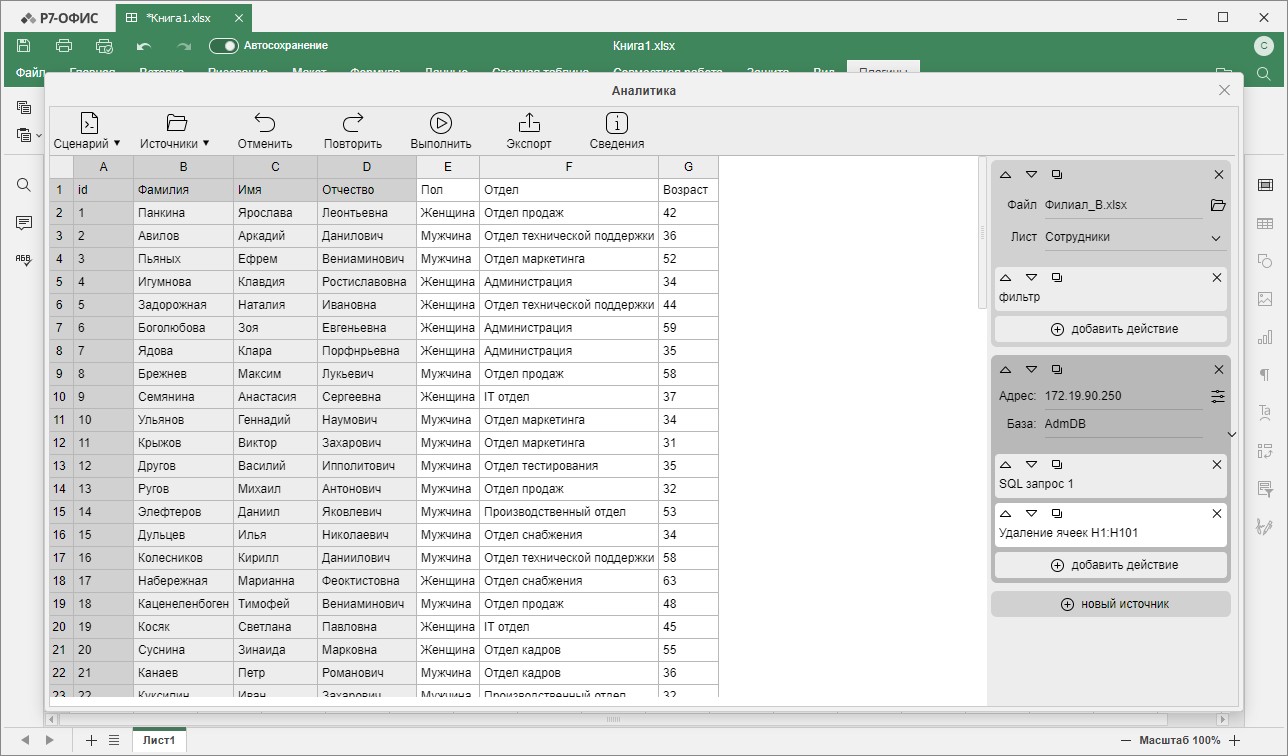
Если в источнике данных много элементов с таблицами (как папки и базы данных), то в предварительном просмотре появится каталог для выбора элемента из которого нужно получить данные.
В случае с файлами можно выбрать несколько элементов и объединить их в одну таблицу с сохранением листов.
Для таблиц из баз данных будет предложено сделать SQL запрос, по умолчанию будет предложено сделать запрос выгрузки всей таблицы целиком.
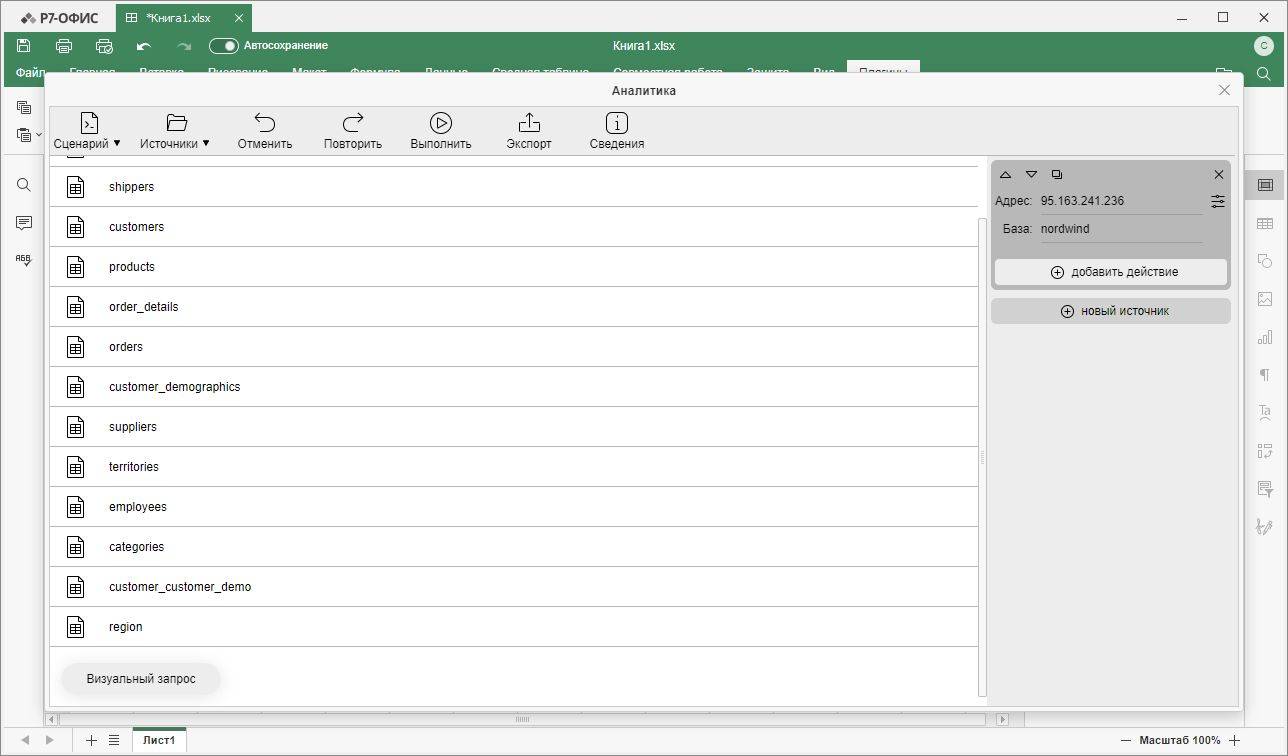
В редакторе Р7 таблицы перейдите в раздел "Плагины" и нажимаем на плагин "Аналитика"
Перед началом работы нужно выбрать источники данных.
Добавить их можно нажав кнопку "Источники" в верхнем меню.
Или нажать на "(+) новый источник" в правой панели.
В появившемся меню будет предложено выбрать один из типов источников (подробнее об источниках).
Выбираем источник "Из файла" чтобы получить таблицы из файлов XLSX
В диалоговом окне выбираем интересующие XLSX файлы (можно выбрать один или несколько) и нажимаем "Открыть"
После загрузки файлов в правой панели появятся источники данных, в них можно выбрать страницу документа для дальнейшего использования или сменить сам файл.
При нажатии на источник содержимое таблицы отобразится в предварительном просмотре.
Сценарий обработки таблицы состоит из последовательности действий внутри источника, которые можно добавлять нажатием на кнопку "(+) добавить действие" в нижней части каждого источника.
В появившемся каталоге слева отображается список доступных действий, справа отображаются параметры выбранного действия.
Для примера выберем действие "Объединение таблиц", в его параметрах нужно указать:
Источник и лист с таблицей для объединения с текущим источником
Расположение новых данных относительно текущей таблицы
Добавить таблицу целиком или только определенный диапазон. Для выбора диапазона можно использовать стандартные буквенно-цифровые координаты (A2:F182)
Нажмите кнопку «Добавить» и выбранное действие появится в источнике
После добавления действия в предварительном просмотре отобразится таблица с обработанными данными
В дальнейшем после нажатия на действие в предварительном просмотре появится состояние таблицы на момент выполнения выбранного действия.
Двойным нажатием на действие можно вызвать каталог действий для редактирования параметров данного действия.
В предварительном просмотре можно заранее выделить область для использования в новом действии
Можно выделить как просто диапазон, так и целиком строку или колонку нажав на рулетку координат.
Добавим действие сортировки таблицы, перед этим заранее выберем столбец по которому будет производиться сортировка всей таблицы и нажимаем на "(+) добавить действие"
В каталоге действий находим "Вертикальная сортировка" и после появления параметров видим, что в "Сортировать по столбцу" уже указан выбранный ранее столбец.
Далее в случае необходимости можно указать ограничения диапазона для сортировки и нажать кнопку "Добавить"
Получившийся сценарий обработки таблиц можно сохранить в файл.
Для этого нажмите на кнопку "Сценарий" в верхней панели и выберите пункт "Сохранить"
В появившемся меню будет предложены следующие действия:
- Новый - создает новый сценарий
- Открыть - загружает сценарий с данными по источникам и действиям
- Сохранить - сохраняет текущий сценарий
- Добавить сценарий - объединяет текущий сценарий со сценарием из файла
- Обновить данные - перезагружает (актуализирует) данные из источников
После выполнения всех действий сценария можно экспортировать полученные данные в XLSX файл или в текущую открытую книгу "Р7 таблицы".
В предпросмотре
- Ctrl + S - Сохранить сценарий обработки в файл
- Ctrl + A - Выделить всю таблицу
- Ctrl + C - Копировать выбранные данные или всю таблицу
В редакторе кода
- Tab - Сдвиг целевых строк вправо
- Shift + Tab - Сдвиг целевых строк влево
- Ctrl + D - Дублирование выделеного текста или целевой строки целиком
Есть ли поддержка первичных и вторичных ключей (Primary & Foreign Keys)?
Для баз данных визуальный редактор SQL может автоматически определить связи таблиц "ключ/значение", а также можно задать связь вручную (перетаскиванием).
Для уже загруженных таблиц это можно сделать с помощью "Объединение таблиц" если в разделе "Расположить" указать объединение по именам в указанных столбцах или строках
Как загрузить таблицу из базы данных?
Для подключения к базам данных из Р7-офис необходимо запустить утилиту "Данные" на вашем ПК.
Как обеспечивается защита данных?
В плагинах используется шифрование PBKDF2 с AES-GCM по рекомендациям ГОСТ Р 34.11-2012. Также поддерживаются методы защиты соединений от баз данных.
Пароли доступа также хранятся в памяти в зашифрованном виде.
Как получить пробную версию?
Для этого необходимо отправить запрос через форму "Заказать пробную версию" на сайте или в описании плагина, либо отправить письмо на sa_dsi_plugsup@lanit.ru с указанием контактных данных и интересующего плагина.
Пробный период предоставляется на 30 дней с момента установки плагина.
Какие базы данных поддерживаются?
Поддерживает PostgreSQL, Microsoft SQL Server, SQLite, MySQL, Oracle и Sap HANA. Список поддерживаемых баз постепенно расширяется в зависимости от потребностей клиентов.
Поддерживаются объединенные ячейки и цвета?
С какими файлами может работать плагин?
Поддерживаются большинство популярных форматов: .xls, .xlsx, .ods. В источнике "из файла" дополнительно поддерживаются .sqlite и .db (база данных SQLite), а также .csv (с возможностью выбора кодировки).
DB, CSV и TSV не появляются в источнике "из папки"?
При работе над сценарием обработки в плагине "Аналитика" он автоматически сохраняется в макросе текущего документа в Р7-Офис под названием LanAnalyticData. Данный макрос не может быть выполнен средствами Р7-Офис, в нем хранятся данные об источниках, последовательности действий и их параметры в структуре JSON.
При запуске плагина в нем автоматически откроется сценарий обработки из макроса LanAnalyticData.
Макрос LanAnalyticData можно удалить из документа через инструмент “Макросы” или в плагине “Аналитика”, нажав на кнопку “Сценарий” и выбрав пункт “Очистить”.
Сценарий также можно сохранять и загружать в отдельный JSON файл для его повторного использования или передачи другому пользователю.
После загрузки сценария его можно полностью исполнить нажав кнопку “Выполнить” верхней панели управления, или выполнить частично, нажав на источник или элемент действия.
Внимание!!!
Из соображений безопасности пароли доступа в источнике “Из базы данных SQL” не будут сохранены в макросе или JSON файле. При запуске сценария будет предложено ввести их заново.
Система безопасности Р7-офис не позволит сохранить в источнике “Из папки” полный путь к папке. При запуске сценария с источником “Из папки” будет предложено выбрать данную папку заново.
Данное описание не включает в себя все возможности RegExp, а только базовое описание в рамках функционала плагина "Аналитика"
RegExp - инструмент с расширенными возможностями для поиска и изменения значений на основе заданных правил и шаблонов.
В некоторых действиях рядом с полем ввода можно встретить опцию RegExp, которая использует регулярные выражения при поиске данных.
При составлении шаблонов используется специальный синтаксис. Специальные конструкции, обозначающие набор символов, также известные как "Символьные классы".
| Специальные обозначения | |
|---|---|
| \d | Определяет, что в значении присутствуют цифры. |
| \D | Определяет, что значение не является числовым. |
| \w | Латинский алфавит, цифры и символ нижнего подчеркивания. |
| \W | Определяет все, что не является латинскими буквами, цифрами и нижнем подчеркиванием. |
| \s | Значения содержащие пробелы, табуляции и символы новой строки. |
| \S | Значения не содержащие пробелы, табуляции или символы новой строки. |
| \n | Только новая строка. |
| \t | Только табуляция. |
| . | Определяет любой одиночный символ, кроме новой строки. |
| | | Альтернация - логическое "ИЛИ". |
| \ | Символ для экранирования специальных символов. Если в поиске нужно найти специальные символы, которые имеют особое значение в регулярных выражениях, то нужно добавить к ним обратный слэш \. |
| ! | Негативный поиск, проверяет что текущее значение не соответствует шаблону. |
| Якоря | |
| ^ | Искать совпадение в начале значения. |
| $ | Искать совпадение с конца значения. |
| Наборы и диапазоны | |
| [...] | Только указанные в скобках символы. |
| [0-9] или [4-8] | Только цифры в определенном диапазоне. |
| [a-zA-Z] или [а-яА-Я] | Только буквы в определенном диапазоне, регистре или алфавите. |
| [^.] | Исключает из поиска указанные после ^ символы. |
| Квантификаторы | |
| * | Найти ноль или более повторений элемента перед символом звездочки. |
| + | Найти одно или более повторений элемента перед символом плюс. |
| ? | Не обязательно - не учитывать шаблон перед знаком вопроса если ничего нет. |
| {5} | В фигурных скобках указано точное количество повторений значения перед фигурными скобками. |
| {2,5} | В фигурных скобках указан диапазон от и до для поиска количества повторений значения перед фигурными скобками. |
| {2,} | В фигурных скобках если после запятой не указать конец диапазона, поиск начнется с начала диапазона и до конца значения. |
| Скобочные группы | |
| ( ) | Позволяет поместить часть совпадения в отдельный элемент массива. Если установить квантификатор после скобок, то он будет применяться ко всему содержимому скобки, а не к одному символу. |
| \1 | Обратная ссылка - это доступ к полученным данным по шаблону из скобочных групп в RegExp. Вывод можно получить используя \1, где 1 это порядковой номер группы. |
| Вставки фрагментов совпадения в строке замены | |
| $1 | Вставляет содержимое из скобочной группы регулярного выражения, где 1 это порядковой номер группы. |
| $& | Вставляет всё найденное совпадение. |
| $` | Вставляет часть строки до совпадения. |
| $' | Вставляет часть строки после совпадения. |
При создании шаблона можно как угодно комбинировать данные элементы для наиболее точного поиска значений.
Флаги для поиска выставлять нельзя, по умолчанию используется глобальный поиск. За учет регистра символов отвечает соответствующая опция в настройках действия.
Пример 1
Поиск значений в которых отсутствует слово "привет".
^(!?.*привет)
^ - поиск соответствия должен начинаться с самого начала строки.
(?!.*привет) - Скобочная группа, в которой указано:
!- негативный просмотр, исключающий данное совпадение шаблона, в сочетании с ? может учитываться или нет, если перед искомым шаблоном отсутствуют какие-либо значения
.* - любое количество символов до "привет", то есть проверяет все значение.
"привет" - конкретное слово, которое мы не хотим видеть в найденном значении.
Пример 2
Проверка корректности Email.
^(?!.+@.+\..+)
^ - поиск соответствия должен начинаться с самого начала строки.
(?!.+@.+\..+) - Скобочная группа, в которой указано:
!- негативный просмотр, исключающий данное совпадение шаблона, в сочетании с ? может учитываться или нет, если перед искомым шаблоном отсутствуют какие-либо значения
.+ - один или более символов до и после символа @ и точки (которая экранирована обратным слешом \. ).
Пример 3
Поиск однокоренных слов с различными окончаниями. Например поиск фамилий Иванов и Иванова.
Иван(ов$|ова$)?
"Иван" - корень значения для поиска.
(ов$|ова$) - Скобочная группа, в которой указано два возможных варианта окончания слова.
$ означает искать с конца.
| логическое или.? - Указывает, что предыдущий элемент может не учитываться, если после искомого значения нет символов.
Пример 4
Обрезание значения 0.123456789 до 2-х знаков после точки.
(\d+\.\d{2})\d*
\d+ - Находит число, состоящее из одной или более цифр.
\. - В найденном числе находим точку, чтобы точка определилась как символ, к ней добавили экранирование обратным слэшем.
\d{2} - После найденной точки в фигурных скобках определяем количество символов.
\d указываем что отделять нужно только цифры.\d* - Убрать все остальные символы после скобочной группы.
В поле замены нужно указать $1 - вставляет первый элемент из скобочной группы регулярного выражения.
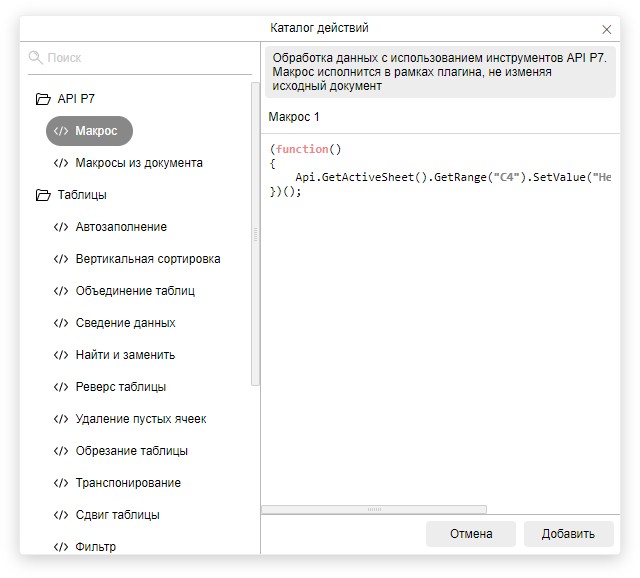
Обработка данных из текущего источника с использованием JavaScript кода и API Р7 таблицы.
Горячие клавиши редактора кода
- Tab - Сдвиг целевых строк вправо
- Shift + Tab - Сдвиг целевых строк влево
- Ctrl + D - Дублирование выделеного текста или целевой строки целиком
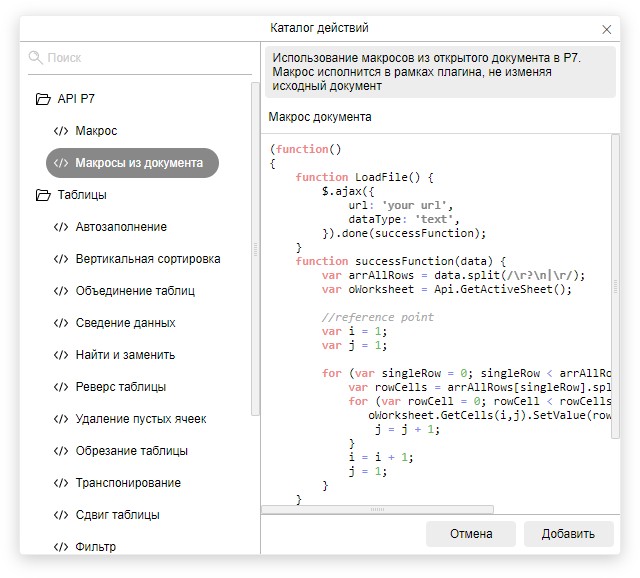
Если текущий открытый документ в Р7 таблицы содержит в себе макросы, то их можно использовать в качестве действия в любом из источников.
Результат исполнения макроса будет применен к выбранному источнику, а не к текущему документу.
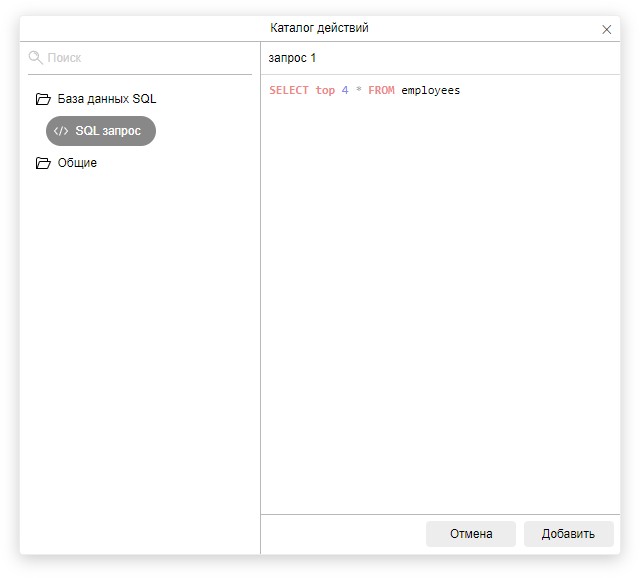
При использовании источника "Из базы данных SQL" и файлов с базы данных SQLite в каталоге действий станет доступен "SQL запрос", предназначенный для извлечения выборочных данных из базы данных с помощью языка запросов SQL для используемой базы данных.
Горячие клавиши редактора кода
- Tab - Сдвиг целевых строк вправо
- Shift + Tab - Сдвиг целевых строк влево
- Ctrl + D - Дублирование выделеного текста или целевой строки целиком
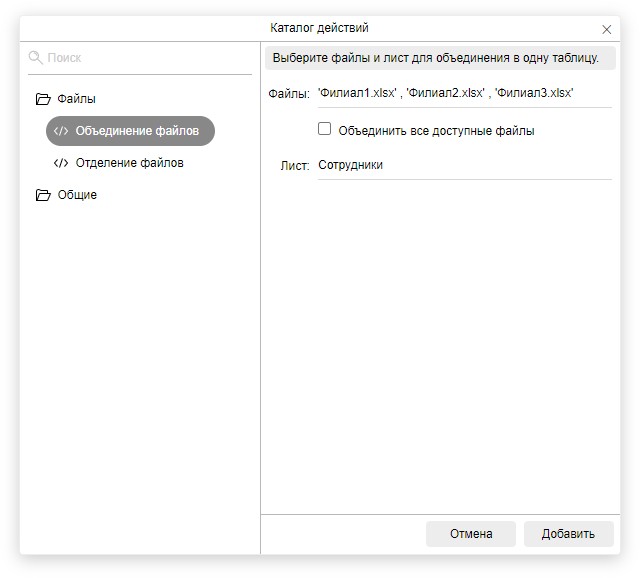
В каталоге файлов источника "Из папки" можно выбрать несколько файлов и объединить их данные с помощью действия "Объединение файлов". Он объединит все листы из файлов в одном источнике, листы с одинаковыми названиями будут объединены в одну таблицу. Дополнительно можно задать конкретное название листа для объединения из выбранных файлов в одну таблицу.
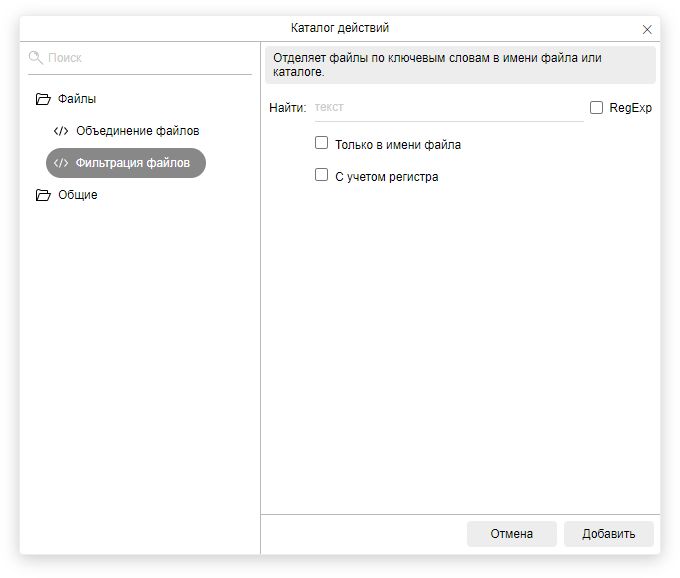
Отсеивает не подходящие файлы по названию в каталоге доступных таблиц источника "Из папки".
Если затем в действии "Объединение файлов" указать "Объединить все доступные файлы", то будут объединены файлы из отфильтрованного каталога файлов.
Дополнительно для более детализированной фильтрации можно применить инструмент регулярных выражений. Подробнее о RegExp.
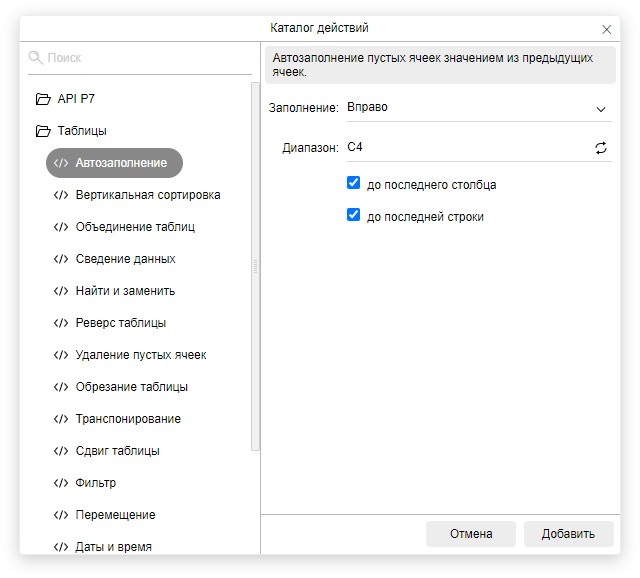
Заполняет пустые ячейки значением из предыдущей ячейки. Предыдущая ячейка определяется параметром направления заполнения (вниз, вверх, влево, вправо).
В поле “Диапазон” доступно введение координат в формате:
A – для указания наименования столбца,
1 – для указания индекса строк,
A1:B2 – для выбора диапазона.
Также допустимо введение начальных координат диапазона (например A1) при использовании чекбоксов “до последнего столбца” и/или “до последней строки”.
Использование чекбоксов “до последнего столбца” и/или “до последней строки” соответственно автоматически определяет последний заполненный столбец/строку диапазона.
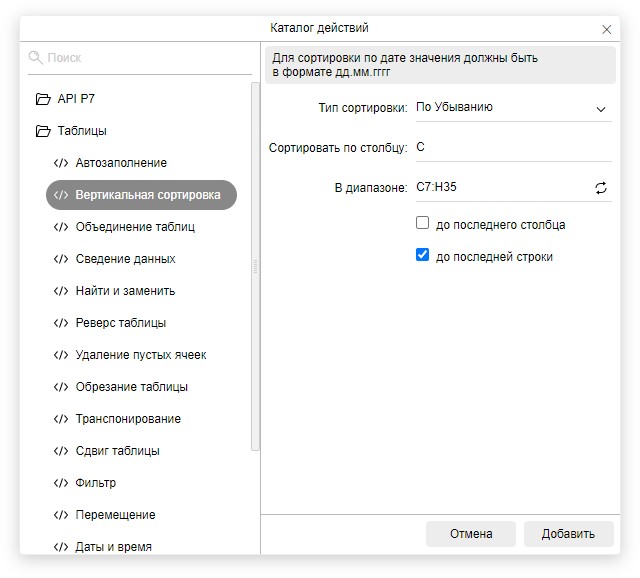
Изменение порядка строк таблицы относительно значений выбранного столбца.
В поле “Тип сортировки” задается вариант сортировки:
- по убыванию
- по возрастанию
- по длине строки - по количеству символов в строке от большего к меньшему
Сортировка данных осуществляется по одному столбцу. Столбец сортировки указывается в поле “Сортировать по столбцу”.
Координаты диапазона для сортировки вносятся в поле “В Диапазоне”. Доступен ввод координат в формате: A1:B2.
Также допустимо введение начальных координат диапазона (например A1) при использовании чекбоксов “до последнего столбца” и/или “до последней строки”.
Использование чекбоксов “до последнего столбца” и/или “до последней строки” автоматически определяет последний заполненный столбец или строку диапазона.
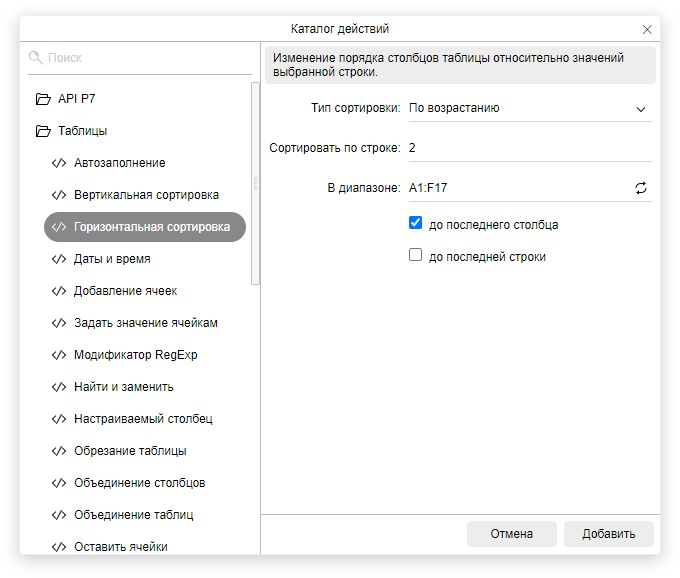
Изменение порядка столбцов таблицы относительно значений выбранной строки.
В поле “Тип сортировки” задается вариант сортировки:
- по убыванию
- по возрастанию
- по длине строки - по количеству символов в строке от большего к меньшему
Сортировка данных осуществляется по одной выбранной строке. Строка для сортировки указывается в поле “Сортировать по строке”.
Координаты диапазона для сортировки вносятся в поле “В Диапазоне”. Доступен ввод координат в формате: A1:B2.
Также допустимо введение начальных координат диапазона (например A1) при использовании чекбоксов “до последнего столбца” и/или “до последней строки”.
Использование чекбоксов “до последнего столбца” и/или “до последней строки” автоматически определяет последний заполненный столбец или строку диапазона.
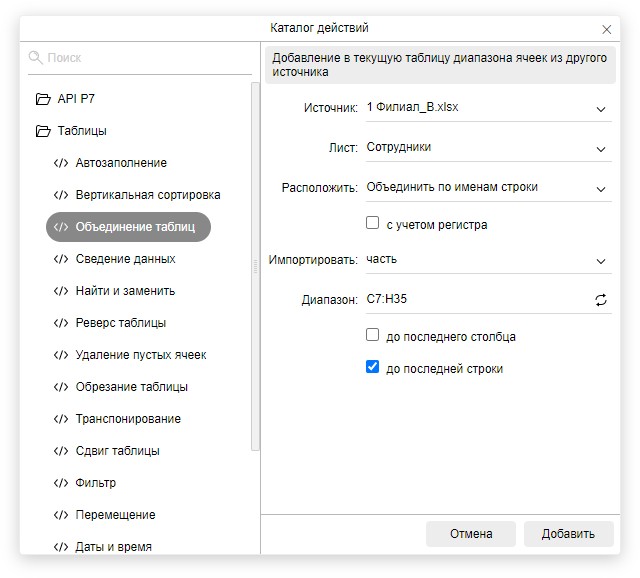
Добавляет в текущую таблицу данные из другого источника целиком или частично.
В поле “Источник” выбирается ранее загруженный источник данных, который будет объединен с текущим источником.
В некоторых случаях для агрегации данных можно воспользоваться предварительно созданной пустой таблицей с помощью пункта новый источник - “Создать таблицу”.
Объединить источники можно с любой стороны или внутрь массива. В поле “Расположить” выбирается нужный вариант расположения:
- Под текущей таблицей
- Над текущей таблицей
- Слева от текущей таблицы
- Справа от текущей таблицы
- Внутри текущей таблицы - позволит вставить массив в указанные координаты с дополнительными параметрами:
- с заменой – старые данные будут заменены на новые
- со смещением – старые данные будут смещены как по вертикали так и по горизонтали
- с вертикальным смещением - старые данные будут смещены вверх и вниз относительно новых
- с горизонтальным смещением - старые данные будут смещены влево и вправо относительно новых
- Объединить по именам столбцов - Объединение данных из нескольких таблиц с общим ключом, c указанием ключевых строк
- Объединить по именам строки - Объединение данных из нескольких таблиц с общим ключом, c указанием ключевых столбцов
Указав значение "Импортировать" как "часть" появится настройка "Диапазон" для указания координат для вставки из источника в текущую таблицу. Для данного поля доступно введение координат в формате:
A – для указания наименования столбца,
1 – для указания индекса строк,
A1:B2 – для выбора диапазона.
Также допустимо введение начальных координат диапазона при использовании чекбоксов “до последнего столбца” и “до последней строки”.
Использование чекбоксов “до последнего столбца” и “до последней строки” соответственно автоматически определяет последний заполненный столбец/строку диапазона.
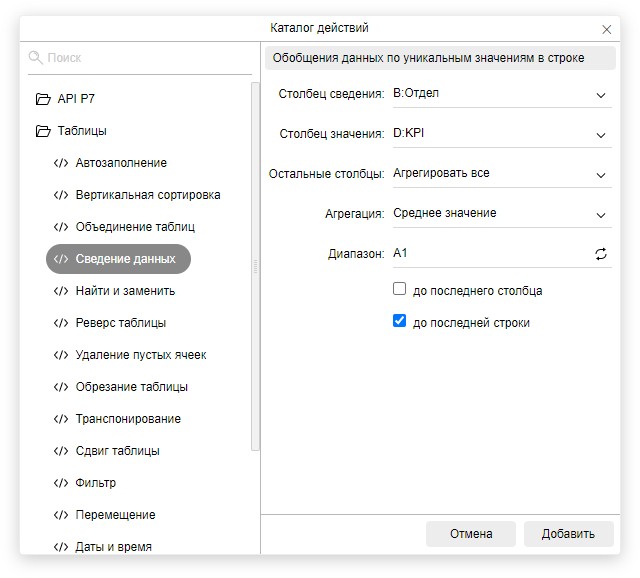
Обобщение данных по уникальным значениям в строке.
Сведение данных позволяет обобщать информацию по уникальным значениям в указанном диапазоне.
В поле “Столбец сведения” указывается столбец, по уникальным значениям которого будет происходить агрегация данных. Например, если вы хотите сгруппировать данные по категориям, выберите соответствующий столбец.
В поле “Столбец значения” указывается столбец, содержащий данные, которые будут агрегированы в соответствии с выбранным вариантом агрегации. Это может быть числовой столбец с показателями, такими как продажи, количество и т.д.
Действия для остальных ячеек в пункте "Остальные столбцы":
- Оставить первые значения - Будут сохранены первые найденные значения сведения.
- Агрегировать все - Значения в ячейках всех столбцов будут обработаны выбранным методом агрегации.
- Очистить - Удалит значения в оставшихся ячейках.
- Удалить - Удалит все остальные столбцы.
Доступны следующие варианты агрегации значений:
- Сумма значений - Подсчитывает общую сумму всех значений в выбранном столбце.
- Количество данных (все) - Подсчитывает общее количество записей, включая пустые значения.
- Количество данных (непустые) - Подсчитывает количество записей, исключая пустые значения.
- Минимальные значения - Определяет наименьшее значение в выбранном столбце.
- Максимальные значения - Определяет наибольшее значение в выбранном столбце.
- Среднее значение - Вычисляет среднее арифметическое всех значений.
- Медиана (серединное значение) - Находит значение, которое делит набор данных пополам, когда они отсортированы.
- Мода (частое значение) - Определяет значение, которое встречается наиболее часто в наборе данных.
В поле “Диапазон” доступно введение координат в формате: A1:B2.
Также допустимо введение начальных координат диапазона (например A1) при использовании чекбоксов “до последнего столбца” и/или “до последней строки”.
Использование чекбоксов “до последнего столбца” и/или “до последней строки” соответственно автоматически определяет последний заполненный столбец/строку диапазона.
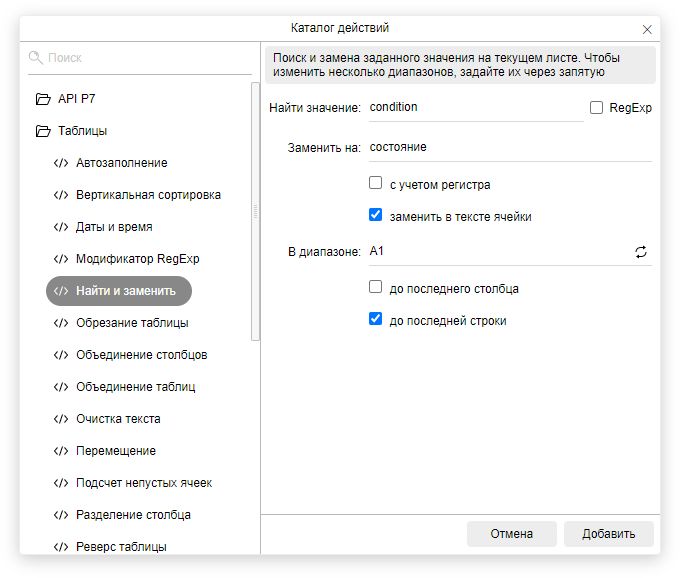
Замена всех заданных значений в ячейках таблицы.
Найти значение - Искомое значение в ячейках. Дополнительно можно применить инструмент фильтрации значений регулярными выражениями. Подробнее о RegExp.
Заменить на - На что заменить искомое значение. Если оставить поле пустым, найденные значения будут удалены.
С учетом регистра - Поиск будет учитывать заглавные и строчные буквы. По умолчанию регистр не учитывается.
Заменить в тексте ячейки - Поиск и замена заданного значения будет происходить в содержимом ячейки. Замена происходит не во всей ячейке целиком, а частично.
Диапазон - введение координат для поискка в формате:
A – для указания наименования столбца,
1 – для указания индекса строк,
A1:B2 – для выбора диапазона.
B1:B10,D1:D10 – для выбора нескольких диапазонов.
Также допустимо введение начальных координат диапазона (например A1) при использовании опции “до последнего столбца” и/или “до последней строки”.
Использование опции “до последнего столбца” и/или “до последней строки” соответственно автоматически определяет последний заполненный столбец/строку диапазона.
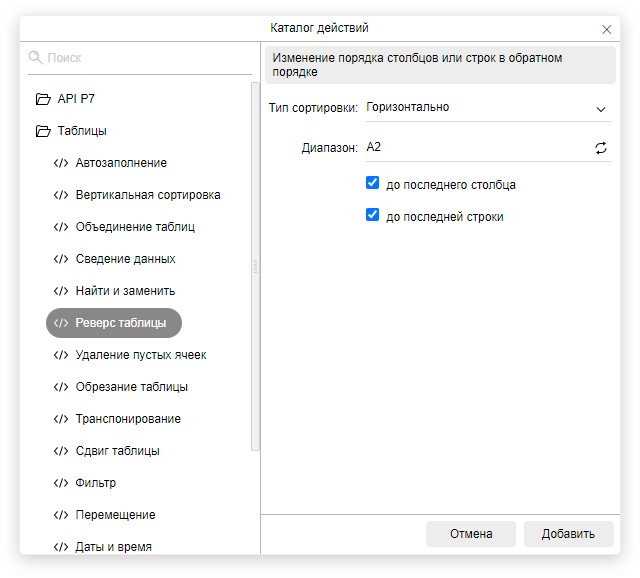
Изменение порядка столбцов или строк в обратном порядке.
Доступные варианты типа сортировки действия:
- Вертикально
- Горизонтально
В поле “Диапазон” доступно введение координат в формате: A1:B2.
Также допустимо введение начальных координат диапазона (например A1) только при использовании чекбоксов “до последнего столбца” и “до последней строки”.
Использование чекбоксов “до последнего столбца” и “до последней строки” соответственно автоматически определяет последний заполненный столбец/строку диапазона.
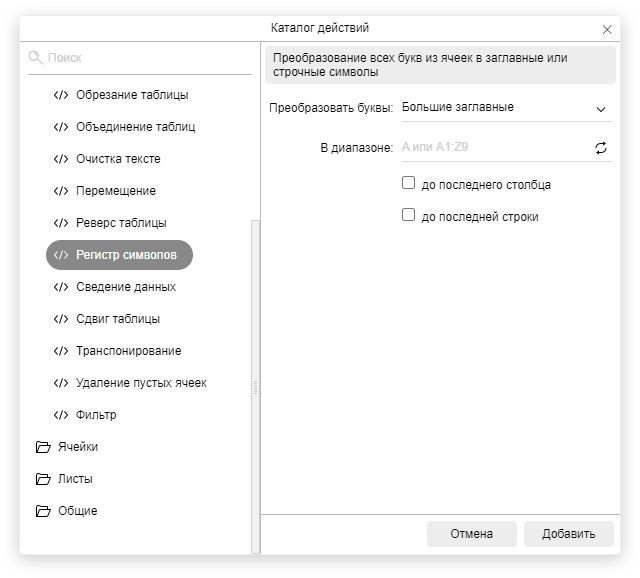
Преобразует все буквы в ячейках в заглавные или строчные символы, если используемый символы поддерживает эту функцию.
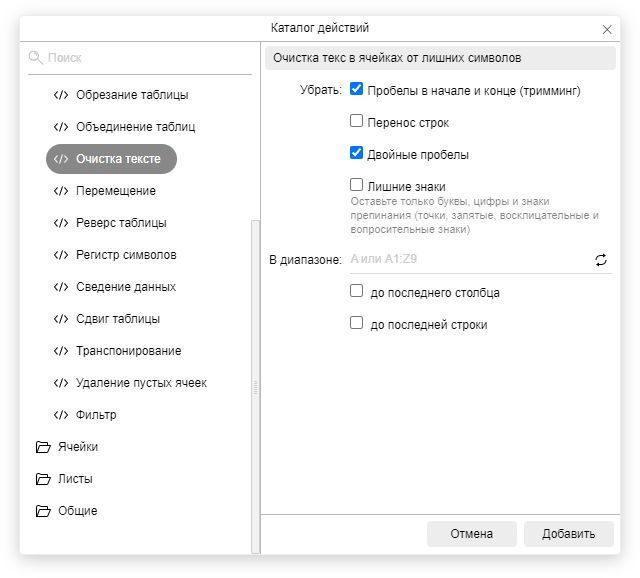
Очистка текста в ячейках от лишних символов
- Пробелы в начале и конце (тримминг) - Удаляет пробелы и символы табуляции в начале и конце значения ячейки.
- Перенос строк - Удаляет переводы строк в тексте ячейки, преобразуя его в одну строку.
- Двойные пробелы - Заменяет повторяющиеся пробелы на один пробел
- Лишние знаки - Полная очистка текста от сторонних символов (таких как эмодзи, спецсимволы и т.п.). Останутся только арабские цифры, кириллические и латинские символы (остальные символы например азиатские иероглифы будут удалены), а также знаки препинания (точки, запятые, восклицательные и вопросительные знаки)
В поле “Координаты ячеек” вносятся координаты диапазона для удаления. Для данного поля доступно введение координат в формате:
A – для указания наименования столбца,
1 – для указания индекса строк,
A1:B2 – для выбора диапазона.
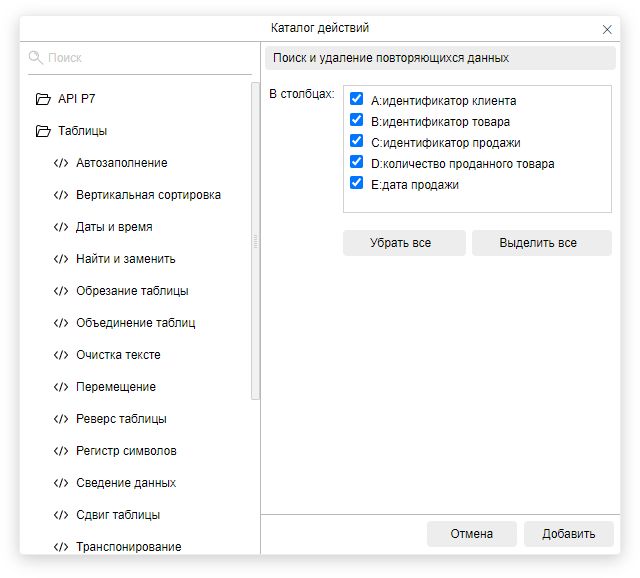
Отметьте столбцы, для поиска и удаления дубликатов данных в строках таблицы.
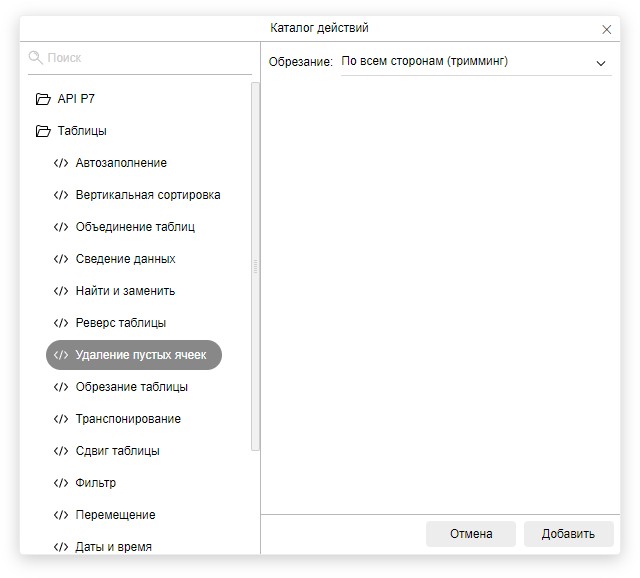
Предназначен для уменьшения размера таблиц путем удаления пустых ячеек и оставления только ячеек со значениями.
Несколько вариантов удаления пустых строк и столбцов:
- Все пустые области – Удаление всех пустых строк и столбцов в таблице.
- Все пустые строки – Удаление только пустых строк в таблице.
- Все пустые столбцы – Удаление только пустых столбцов в таблице.
- По всем сторонам (тримминг) - Удаление пустых областей по краям таблицы.
- Верхнюю сторону – Удаление всех пустых строк над контентом таблицы.
- Нижнюю сторону – Удаление всех пустых строк под контентом таблицы.
- Левую сторону – Удаление всех пустых столбцов слева от контента таблицы.
- Правую сторону – Удаление всех пустых столбцов справа от контента таблицы.
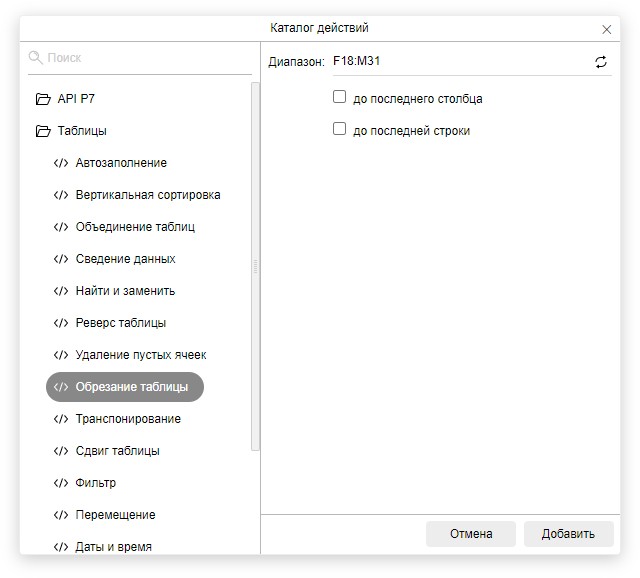
Удаление всех строк и столбцов кроме выделенной области.
В поле “диапазон” вносятся координаты диапазона для сохранения, остальные данных страницы будут удалены. Для данного поля доступно введение координат в формате: A1:B2.
Также допустимо введение начальных координат диапазона при использовании чекбоксов “до последнего столбца” и “до последней строки”.
Использование чекбоксов “до последнего столбца” и “до последней строки” соответственно автоматически определяет последний заполненный столбец/строку диапазона.
После применения действия сохраненный диапазон данных автоматически смещается в координаты начало листа.
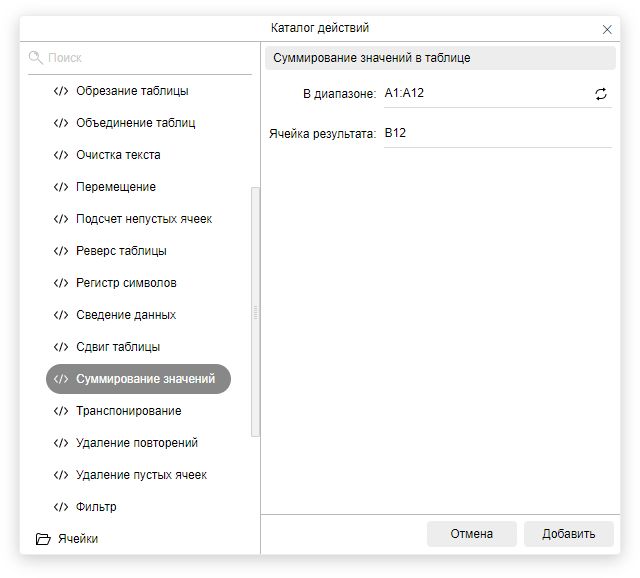
Суммирование значений в таблице по указанному диапазону.
В поле "Диапазон" вносятся координаты диапазона для которого производится суммирование значений. Для данного поля доступно введение координат в формате: A1:B2. Так же поддерживается выбор нескольких диапазонов через запятую: A1:B2, C3:D4
В поле "Ячейка результата" вводится номер ячейки в которой будет записано суммарное значение выбранного диапазона.
По-умолчанию ячейка результата находится справа-снизу от выбранного диапазона.
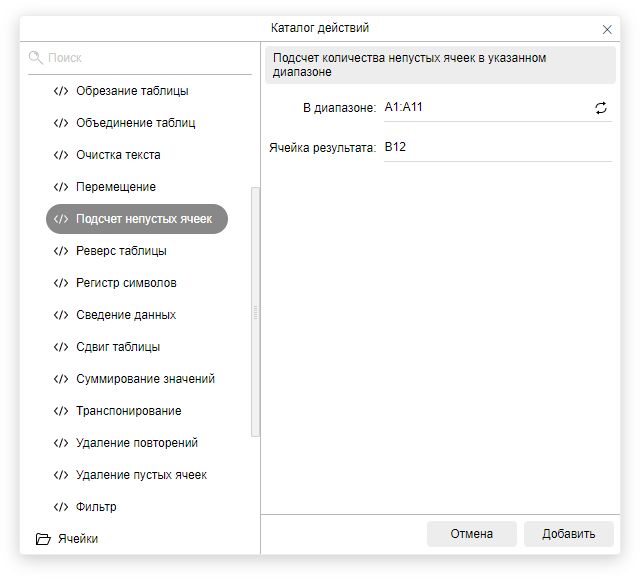
Подсчет непустых значений в таблице по указанному диапазону.
В поле "Диапазон" вносятся координаты диапазона для которого производится суммирование значений. Для данного поля доступно введение координат в формате: A1:B2. Так же поддерживается выбор нескольких диапазонов через запятую: A1:B2, C3:D4.
В поле "Ячейка результата" вводится номер ячейки в которой будет записано суммарное значение выбранного диапазона.
По-умолчанию ячейка результата находится справа-снизу от выбранного диапазона.
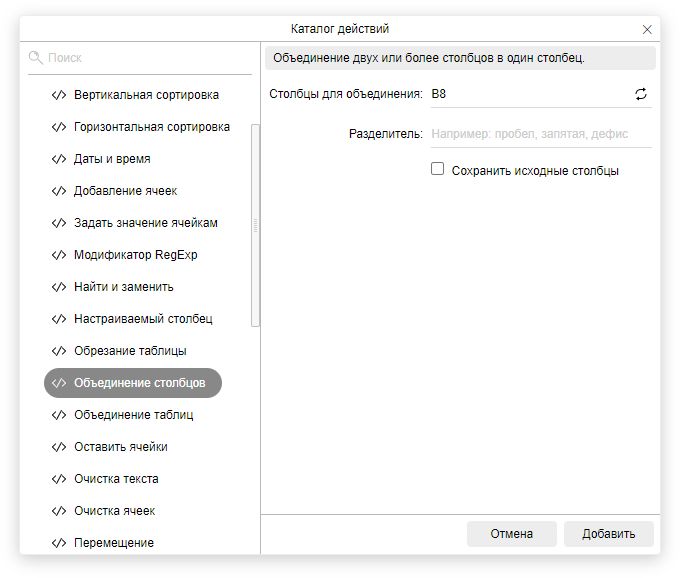
Объединение столбцов в таблице по указанному диапазону.
В поле "Столбцы для объединения" вносятся координаты диапазона столбцов для которых производится объединение столбцов. Для данного поля доступно введение координат в формате: A:С. Так же поддерживается выбор нескольких диапазонов через запятую: A:B, C:D.
В поле "Разделитель" вводится символ который будет разделять объединенные строки.
Чек-бокс "Сохранить исходные столбцы" сохраняет выбранные диапазоны столбцов.
По-умолчанию столбец результата находится справа от первого указанного диапазона.
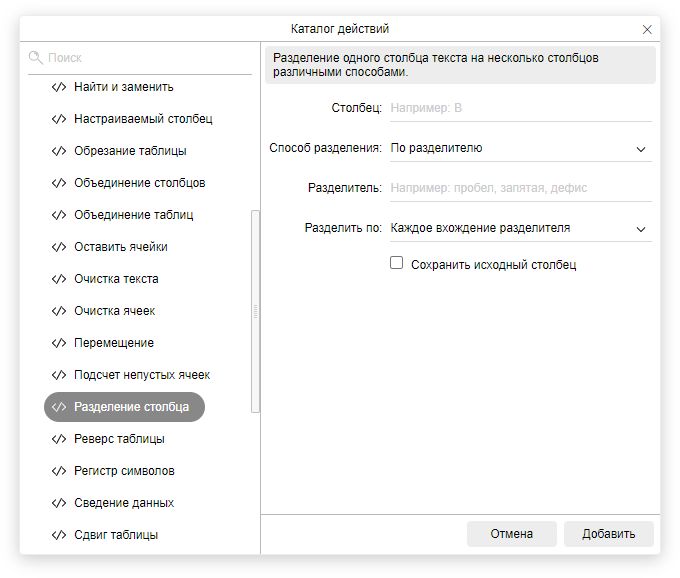
Разделение столбца в таблице
В поле "Столбец" указывается необходимый столбец
В поле "Способ разделения" выбирается способ которым будет производится разделение столбца. Доступны следующие варианты:
- По разделителю - Разделение столбца по указанному разделителю. Доступны три варианта работы:
- Каждое вхождение разделителя - Если существует несколько разделителей, столбец будет разделен при всех разделителях. Например, если у вас два разделителя, в конечном итоге будет три столбца.
- Самый левый разделитель - Если существует несколько разделителей, первый разделенный столбец основан на самом первом разделителе слева, а второй разделенный столбец основан на остальных символах справа.
- Самый правый разделитель - Если существует несколько разделителей, первый разделенный столбец основан на самом последнем разделителе слева, а второй разделенный столбец основан на остальных символах справа.
- Количество символов - Разделение по количеству символов в столбце.
- По позициям - Разделить столбец, указав фиксированные числовые позиции символов.
- По буквам - Разделение на основе сочетаний букв регистра: строчные буквы и прописные буквы:
- Строчная буква после прописной
- Прописная буква после строчной
- По сочетаниям цифр и незначных значений - Разделение столбцов на основе цифр и незначных сочетаний:
- От цифры к незначным
- От незначных к цифрам
Чек-бокс "Сохранить исходный столбец" сохраняет выбранный столбец.
По-умолчанию столбец результата находится справа от указанного столбца.
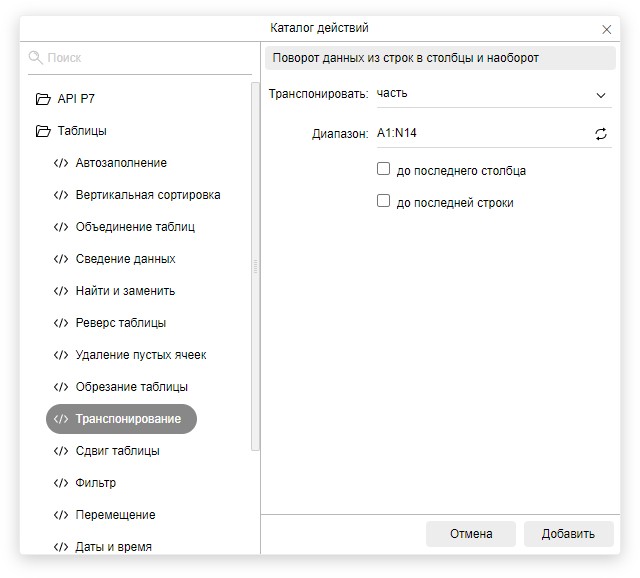
Поворот данных из строк в столбцы и наоборот.
В действии доступен выбор режима транспонирования: часть или целиком.
При выборе варианта частичного транспонирования доступно поле “Диапазон” для указания координат нужного диапазона.
Для данного поля доступно введение координат в формате: A1:B2.
Также допустимо введение начальных координат диапазона (например A1) только при использовании чекбоксов “до последнего столбца” и “до последней строки”.
Использование чекбоксов “до последнего столбца” и “до последней строки” соответственно автоматически определяет последний заполненный столбец/строку диапазона.
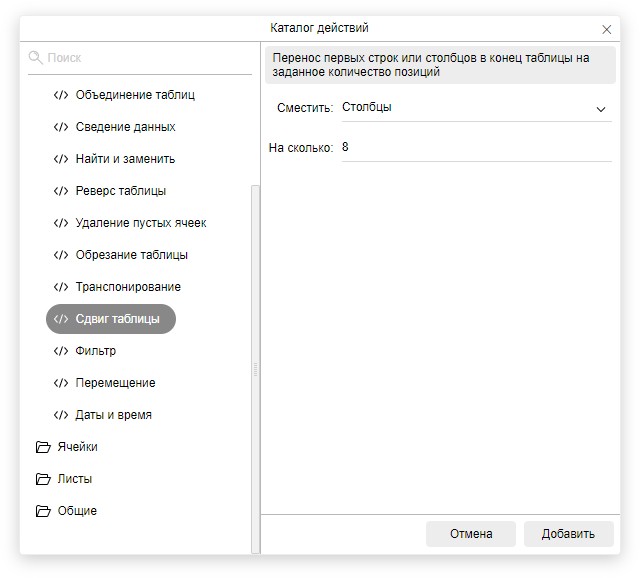
Перенос первых строк или столбцов в конец таблицы на заданное количество позиций.
В поле “Сместить” выбирается нужный вариант для смещения: Столбцы, Строки.
В поле на сколько вводится числовое значение для указания количества столбцов\ строк на которые будет перемещен выбранный диапазон.
Смещение происходит с первого столбца или первой строки. При смещении позиция последнего столбца/строки занимает позицию первого.
При необходимости перемещения конкретного диапазона с указанием диапазона назначения следует воспользоваться действием “Перемещение”.
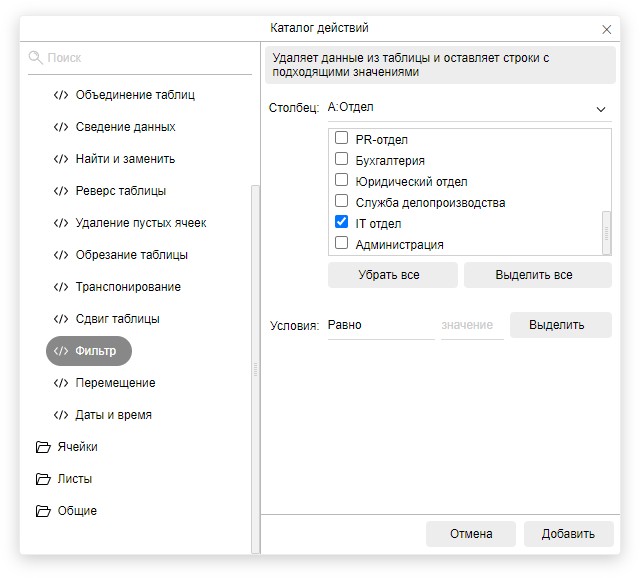
Оставляет в таблице только строки с совпадающими значениями в указанном столбце из списка подходящих значений.
Фильтрация данных доступна по одному столбцу, выбранному в поле “столбец”.
Выбор значений для фильтрации доступен несколькими способами:
- Выбор с помощью чекбокса из найденных значений в указанном столбце
- Ручной ввод возможного значения, после нажатия на (+) появиться поле для ввода такого значения
- Для снятия всех выбранных значений списка используется кнопка “Убрать все” расположенная под списком
- Для выбора всех значений списка используется кнопка “Выделить все”расположенная под списком
- Автоматический выбор значения по установленным параметрам в поле “Условия”.
Для поля “Условия” доступно введение конкретных числовых значений в поле "значения" и выбор варианта сравнения с данным значением: равно, больше, меньше, больше или равно, меньше или равно.
При заполнении поля "значение" текстом будет доступен вариант сравнения только “равно”.
При применении действия “Фильтр” значения неподходящие под условия фильтрации удаляются из таблицы. Объект фильтра в плагин/документ не добавляется.
Если источник часто меняется и в списке не всегда доступны значений который нужно отфильтровать, то для этого можно использовать "возможное значение" в которых можно задать предполагаемое значение для фильтрации. Если в ранней версии источника было выбрано значение чекбоксом а в актуальной его нет то такое значение автоматический станет возможным.
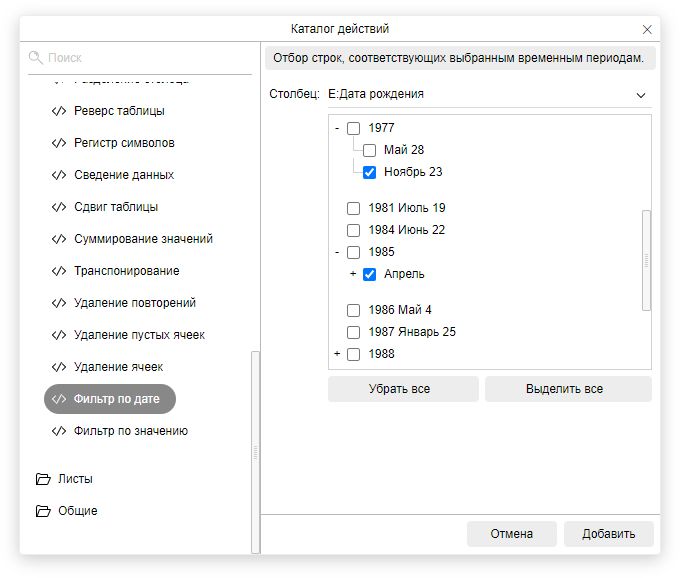
В таблице остаются только строки, соответствующие выбранным временным периодам.
Доступна фильтрация данных по одному столбцу, выбранному в поле «Столбец». Элементы списка фильтра формируются на основе дат, имеющихся в указанном столбце.
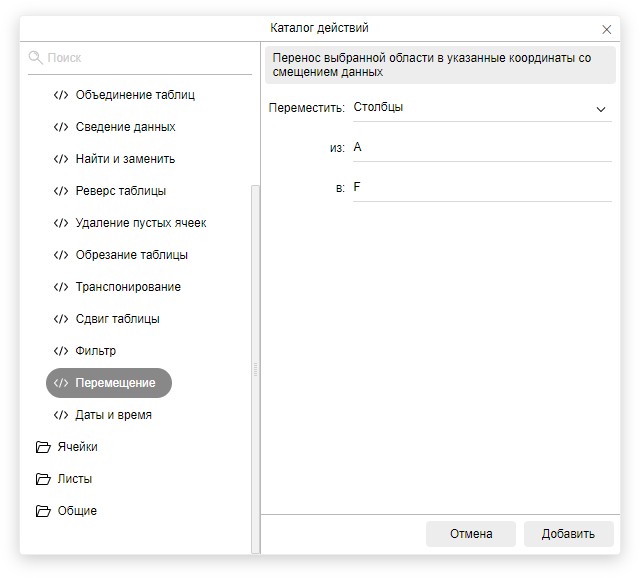
Изменение позиции столбцов или строк в таблице.
В поле “Переместить” выбирается нужный вариант для смещения: Столбцы, Строки.
В поле “из” вносятся координаты диапазона для перемещения. Для данного поля доступно введение координат в формате:
A – для указания наименования столбца,
1 – для указания индекса строк,
A1:B2 – для выбора диапазона.
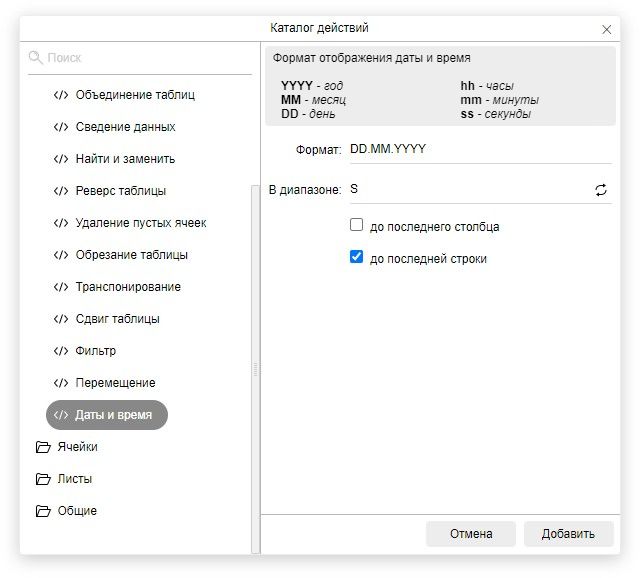
Преобразование формата отображения даты и время.
В поле “формат” вводится шаблон по которому будет преобразована дата\время.
Шаблон задается с помощью следующих обозначений:
- YYYY - год
- MM - месяц
- DD - день
- hh - часы
- mm - минуты
- ss - секунды
В поле “в диапазоне” вносятся координаты диапазона для которого производится преобразование формата даты и времени. Для данного поля доступно введение координат в формате:
A – для указания наименования столбца,
1 – для указания индекса строк,
A1:B2 – для выбора диапазона.
Также допустимо введение начальных координат диапазона при использовании чекбоксов “до последнего столбца” и “до последней строки”.
Использование чекбоксов “до последнего столбца” и “до последней строки” соответственно автоматически определяет последний заполненный столбец/строку диапазона.
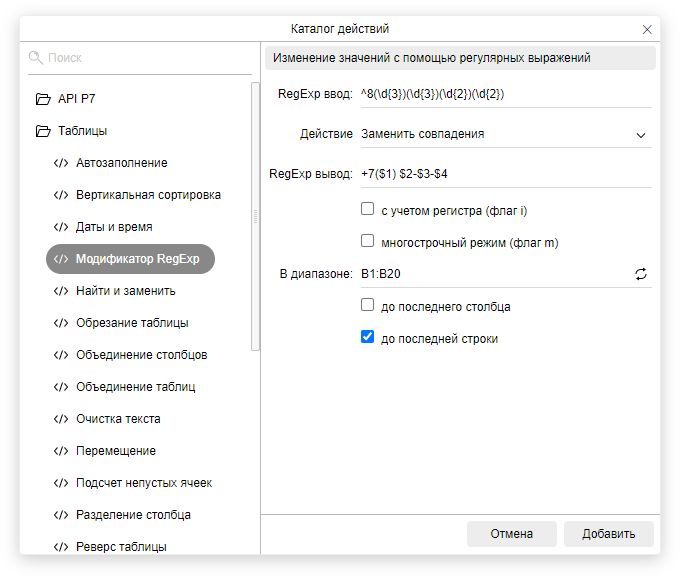
Поиск и преобразование значений с помощью расширенных возможностей регулярных выражений. С их помощью можно настроить детальную фильтрацию данных по шаблону и задать для них новую структуру.
RegExp ввод - шаблон для поиска заначений Подробнее о RegExp.
Действие - Выбор дальнейшего действия для найденых занчений:
● Отфильтровать совпадения - Оставляет строки в которых найдены соотвествующий значения по заданому шаблону, остальный строки будут удалены.
● Заменить совпадения - Заменяет найденные значения в ячейках, соответствующих указанному шаблону, новым значением, указанным в поле «RegExp вывод». В нем можно задать новый шаблон значения и вставить найденные фрагменты из скобочной группы, используя символ $ и порядковый номер скобочной группы. Подробнее о вставках и скобочных группах.
С учетом регистра ( флаг i ) - Результат поиска не зависит от больших и строчных букв в тексте
Многострочный режим ( флаг m ) - Учитывает не только начало/конец текста, но и начало/конец каждой строки.
Пример 1
Преобразования разных форматов дат с "ДД.ММ.ГГГГ" или "ДД/ММ/ГГГГ" в "ГГГГ-ММ-ДД"
RegExp ввод:
(\d{2})[.|-|\s|\/|\\](\d{2})[.|-|\s|\/|\\](\d{4})
( \d {2} ) - Сколько отделить цифр в скобочную группу (цифры обозначаются как \d)
[.|-|\s|\/|\\] - Массив символов для всех возможных разделителей даты, задается через | (символ вертикальной черты), пробел обозначается \s, слэшы задаются через экранирование обратным слэшам \/ и \\
RegExp вывод:
$3-$2-$1
$1 - Подставляет элементы из скобочных групп, полученных в разделе "RegExp ввод" в новый шаблон, цифра после знака $ означает порядковый номер скобочной группы.
Пример 2
Преобразования формата телефонного номера с "85554443322" на "+7(555)444-33-22"
RegExp ввод:
^8(\d{3})(\d{3})(\d{2})(\d{2})
^8 - найти значения начинающееся с цифры 8
( \d {1} ) - Сколько отделить цифр в скобочную группу после восьмерки.
RegExp вывод:
+7($1) $2-$3-$4
$1 - Подставляет элементы из скобочных групп, полученных в разделе "RegExp ввод" в новый шаблон, цифра после знака $ означает порядковый номер скобочной группы.
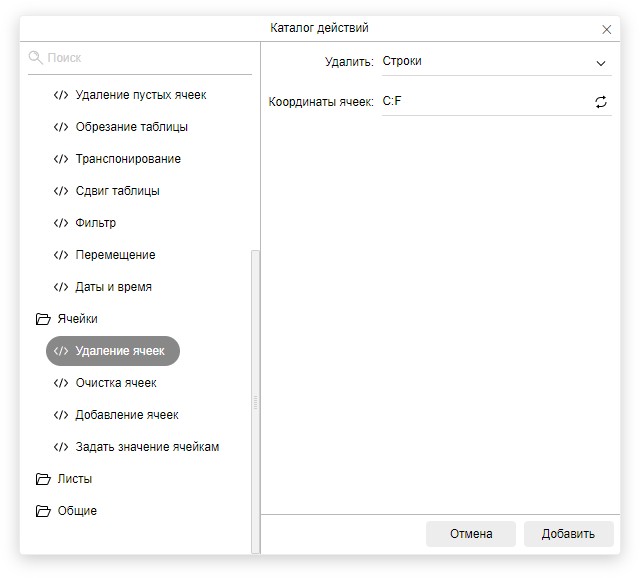
Удаление выбранных строк и/или столбцов из таблицы.
В поле “Удалить” выбирается нужный вариант для смещения:
- Столбцы - будут удалены все столбцы относительно выбранного диапазона
- Строки - будут удалены все строки относительно выбранного диапазона
- Столбцы и Строки - будут удалены все строки и столбцы относительно выбранного диапазона
В поле “Координаты ячеек” вносятся координаты диапазона для удаления. Для данного поля доступно введение координат в формате:
A – для указания наименования столбца,
1 – для указания индекса строк,
A1:B2 – для выбора диапазона.
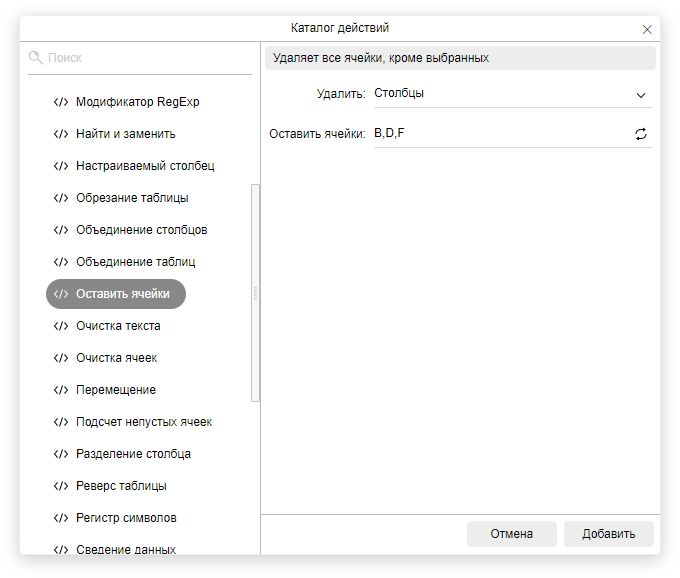
Удаление всех строк или столбцов кроме выделенных.
Удалить - тип удаления выбранных ячеек «столбцы», «строки» или «столбцы и строки»
Оставить ячейки - диапазон ячеек, которые нужно оставить в формате:
A – для указания наименования столбца,
1 – для указания индекса строк,
A1:B2 – для выбора диапазона.
Если нужно обрезать таблицу и оставить определенный диапазон, то следует использовать действие «Обрезание таблицы».
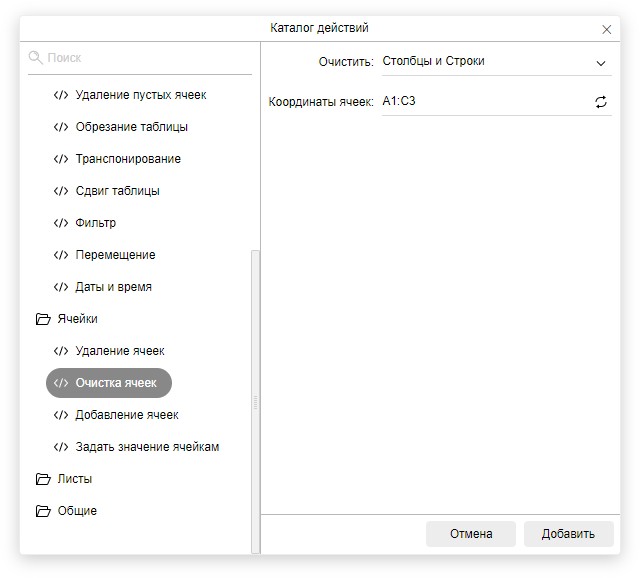
Удаление содержимого ячеек. Чтобы очистить несколько диапазонов, задайте их через запятую.
В поле “Очистить” выбирается нужный вариант для очистки содержимого ячеек:
- Выбранный диапазон - будут очищены ячейки только в выбранном диапазоне
- Столбцы - будут очищены все столбцы относительно выбранного диапазона
- Строки - будут очищены все строки относительно выбранного диапазона
- Столбцы и Строки - будут очищены все строки и столбцы относительно выбранного диапазона
В поле “Координаты ячеек” вносятся координаты диапазона. Для данного поля доступно введение координат в формате:
A – для указания наименования столбца,
1 – для указания индекса строк,
A1:B2 – для выбора диапазона.
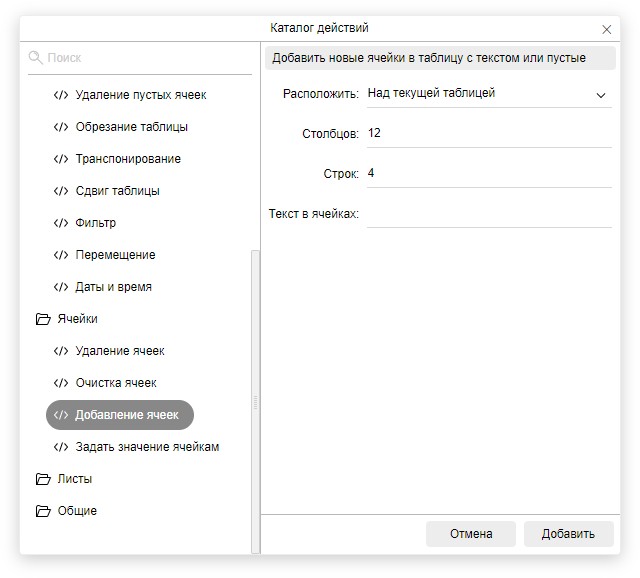
Добавление к таблице новых строк и столбцов.
В поле “Расположить” выбирается нужный вариант расположения добавляемых строк/столбцов.
- Под текущей таблицей
- Над текущей таблицей
- Слева от текущей таблицы
- Справа от текущей таблицы
- Внутри текущей таблицы - В этом случае можно указать конкретную координату для вставки диапазона с заменой значений или их смещением.
В полях “Столбцов” и “Строк” водятся количества добавляемых элементов. В случае отсутствия необходимости добавления указываем значение 0 или оставляем пустым.
При заполнении поля “Текст в ячейках” добавленный диапазон будет заполнен указанным значением.
При выборе варианта расположения “Внутри текущей таблицы” отображается дополнительные поля “Позиция вставки” и “Вставить как”.
Данный вариант добавления ячеек позволяет вставлять ячейки в следующих вариантах:
- с заменой – старые данные будут заменены на новые
- со смещением – старые данные будут смещены как по вертикали так и по горизонтали
- с вертикальным смещением - старые данные будут смещены вверх и вниз относительно новых
- с горизонтальным смещением - старые данные будут смещены влево и вправо относительно новых
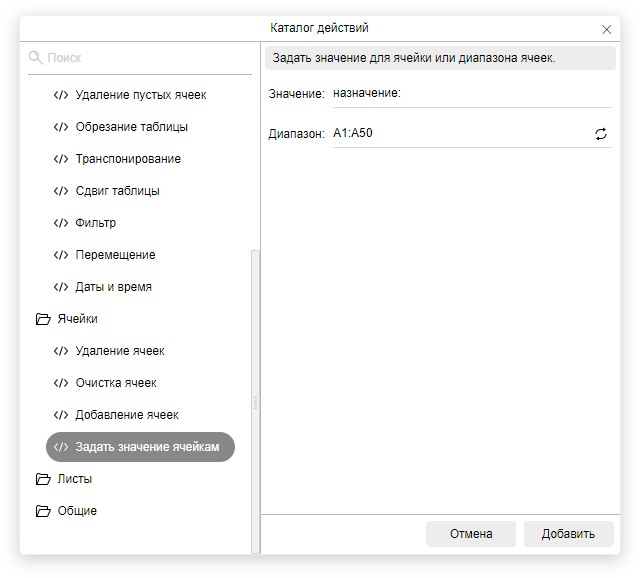
Изменение значений ячеек. Чтобы изменить несколько диапазонов, задайте их через запятую.
В поле “диапазон” вносятся координаты диапазона для которого присваивается новое значение. Для данного поля доступно введение координат в формате:
A – для указания наименования столбца,
1 – для указания индекса строк,
A1:B2 – для выбора диапазона.
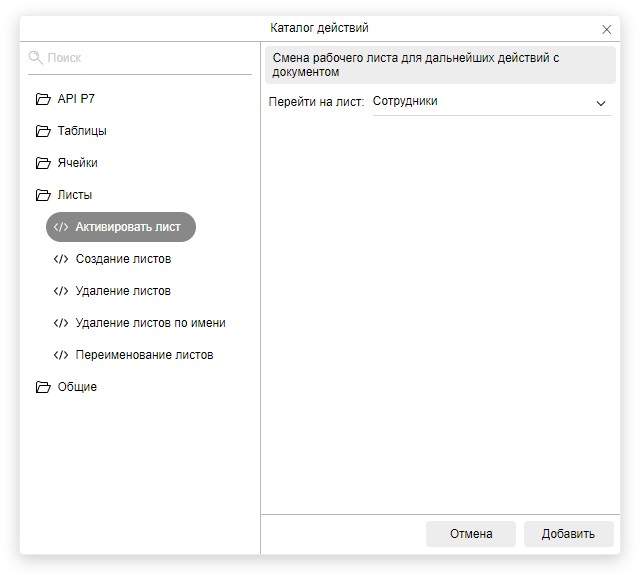
Позволяет переключаться между рабочими листами источника, это необходимо для определения с каким конкретным листом будут производится дальнейшие операции по обработке данных в сценарии.
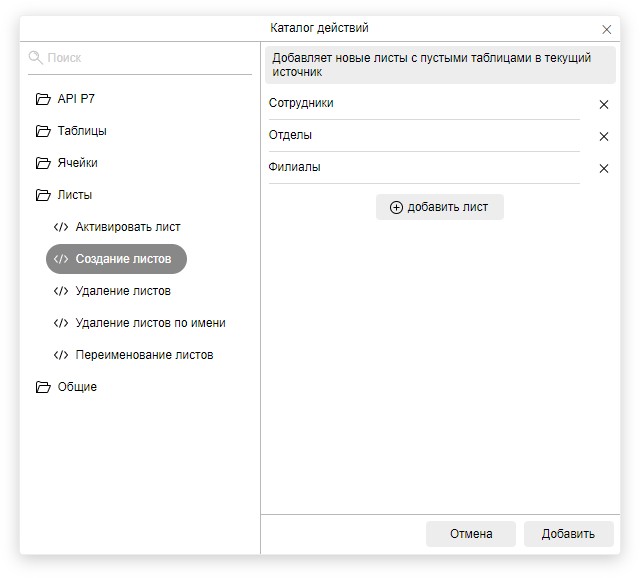
Добавляет в текущий источник новые листы с указанными именами и одной пустой ячейкой.
Лист с именем которое уже используется в источнике не будет создан.
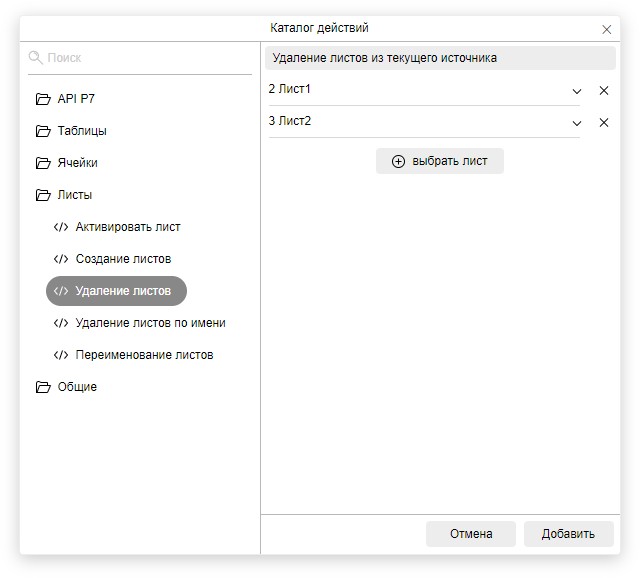
Удаляет лишние листы из выбранного источника. Если в источнике только один лист, то его удаление невозможно. После удаления активного листа источник переключится на другой доступный лист.
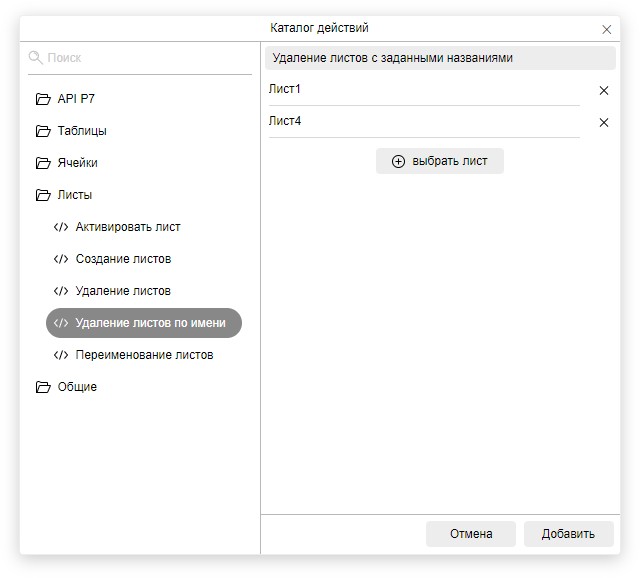
В данном действие можно ввести несколько наименований листов для удаления и если в источнике присутствуют листы с заданными названиями, то они будут удалены, в случае их отсутствия сообщения об ошибке не будет выведено.
Если в источнике только один лист, то его удаление невозможно. После удаления активного листа источник переключится на другой доступный лист.
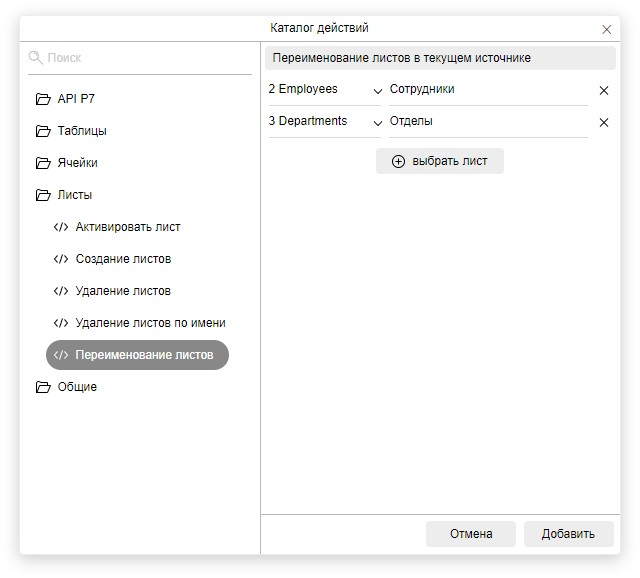
Изменение названий листов в текущем источнике
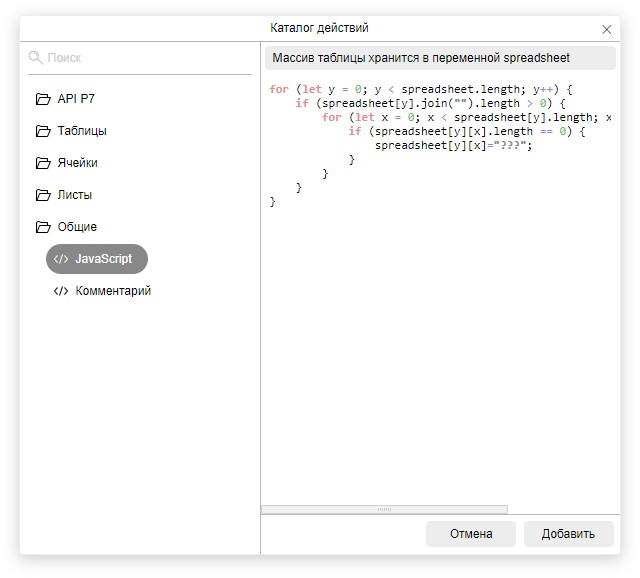
Исполнение JavaScript кода при обработке таблицы из текущего источника. Массив активного листа хранится в переменной spreadsheet.
Сторонние API не используются, для взаимодействия с API Р7 воспользуйтесь действием “макрос”
Горячие клавиши редактора кода
- Tab - Сдвиг целевых строк вправо
- Shift + Tab - Сдвиг целевых строк влево
- Ctrl + D - Дублирование выделеного текста или целевой строки целиком
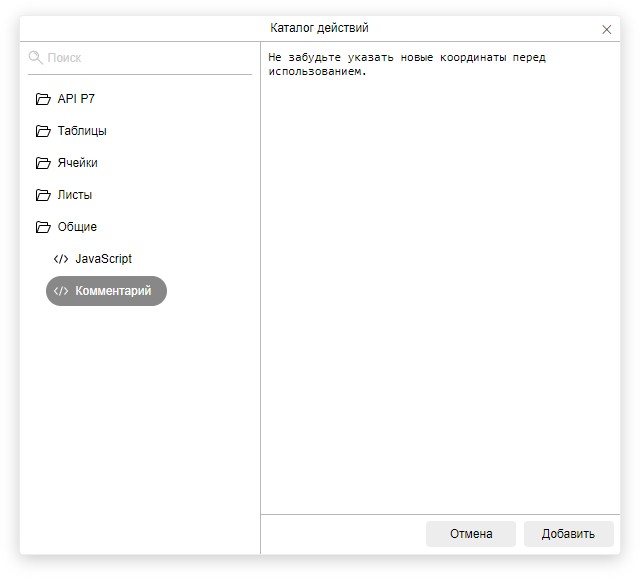
Блок с текстом внутри сценария источника
Не исполняется в сценарии, носит только информационную функцию в редакторе сценария.
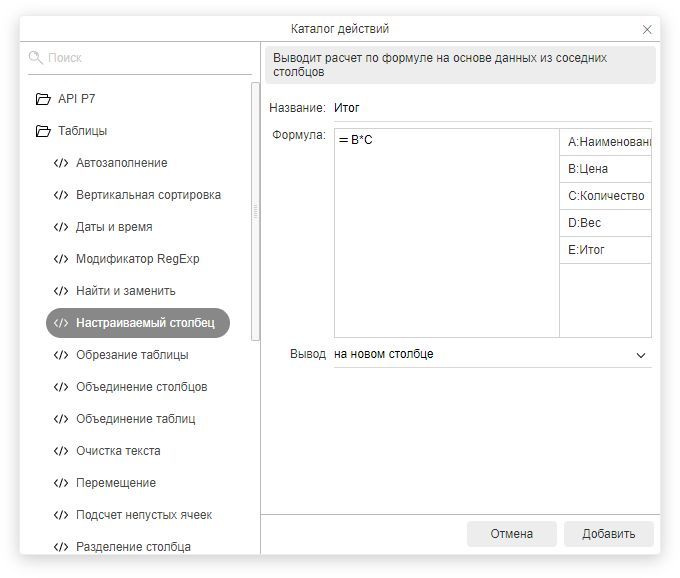
Создание вычисляемого столбца на основе формул и смежных данных.
Название - Названия для столбца с результатом вычислений по заданной формуле. Можно оставить пустым в этом случае сохраниться изначальное название столбца.
Формула - Задаем математический пример где вместо цифр можно указать буквенные координаты столбцов со значениями. Для примера (A + B) / 2 будет означать вывести сложение двух значений из столбца A и B затем разделить их на 2. Действие ограничивается выполнением следующих арифметических операций:
( + ) Сложение
( - ) Вычитание
( * ) Умножение
( / ) Деление
( ^ ) Возведение в степень
Скобки ( ) для изменения стандартного порядка действий и приоритета вычислений.
Дополнительно можно использовать:
Условия : if A > 10 then 1 else 0
Логика : =, <>, <, >, <=, >=, and, or, not
if B <= 100 then "много" else "немного"
Вывод - В нем указывается столбец для добавления результата, по умолчанию установлено "на новом столбце" в этом случае результат будет выведен на новом столбце в конце таблицы